wps2019怎么样设置默认自动保存时间间隔

 时间:2026-04-28 18:36:09

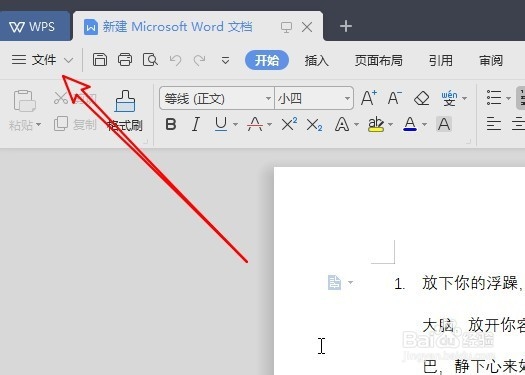
1、首先点击wps2019菜单栏上的“文件”菜单。
wps2019怎么样设置默认自动保存时间间隔

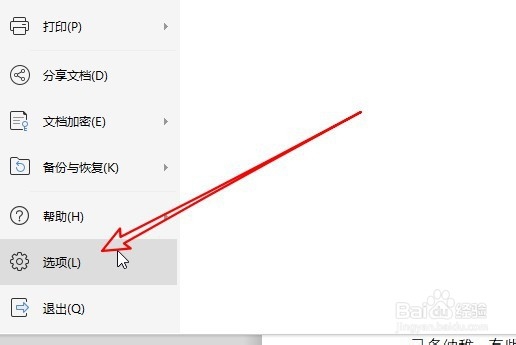
2、然后点击弹出菜单中的“选项”的菜单项。

wps2019怎么样设置默认自动保存时间间隔

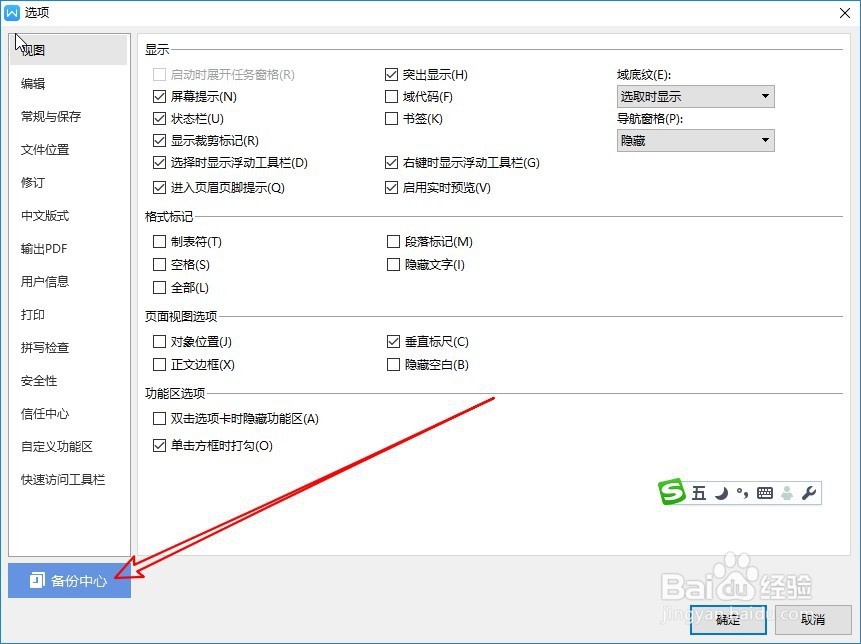
3、这时就会打开wps2019的选项窗口,点击左侧的“备份中心”的按钮。

wps2019怎么样设置默认自动保存时间间隔

4、在打开的备份中心页面中点击左下角的设置按钮。

wps2019怎么样设置默认自动保存时间间隔

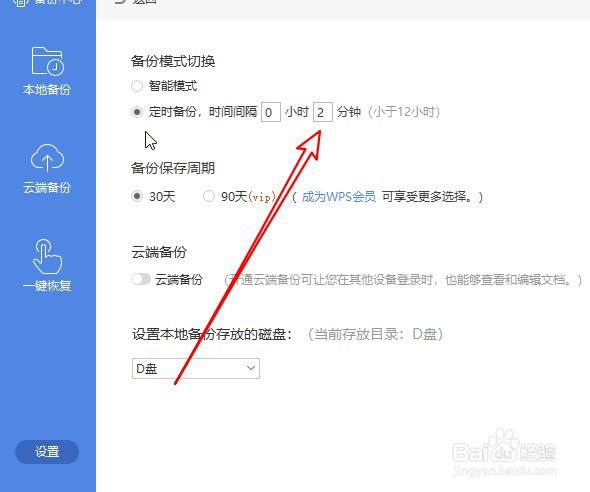
5、接下来在右侧找以定时备份,时间间隔的设置项。

wps2019怎么样设置默认自动保存时间间隔

6、在这里修改自己要自动保存备份时间就可以了。

wps2019怎么样设置默认自动保存时间间隔

7、总结:

1、首先点击wps2019菜单栏上的“文件”菜单。

2、然后点击弹出菜单中的“选项”的菜单项。
3、这时就会打开wps2019的选项窗口,点击左侧的“备份中心”的按钮。
4、在打开的备份中心页面中点击左下角的设置按钮。

5、接下来在右侧找以定时备份,时间间隔的设置项。
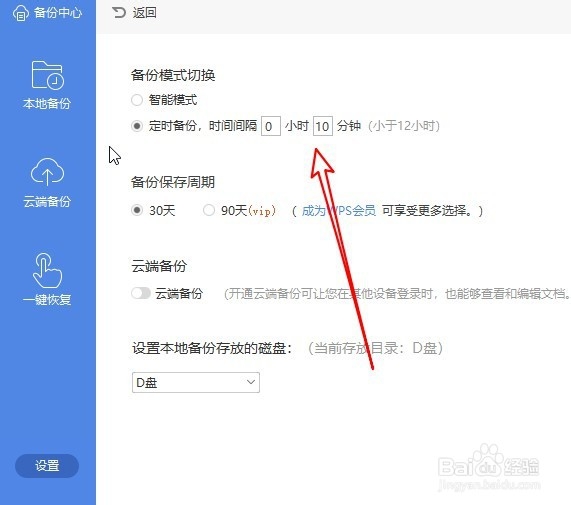
6、在这里修改自己要自动保存备份时间就可以了。
  • 虚拟机与本地电脑鼠标和界面配置不同
  • win7怎么设置默认打印机
  • 网易新闻怎么清除缓存
  • virtualbox安装及虚拟网盘新建使用详解
  • Windows10如何删除注册表
  • 热门搜索
    七夕去哪里玩 新店铺如何推广 怎么推迟经期 如何投诉中国移动 如何戒酒 五块钱如何花三天 三国杀将魂怎么获得 如何查看电脑配置 如何做葱油饼 如何致富