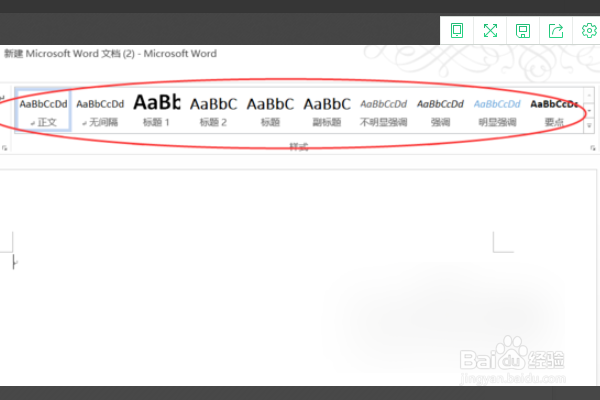
1、当我们新建一个 word 文档打开后,会看到标题是不带多级自动编号的。
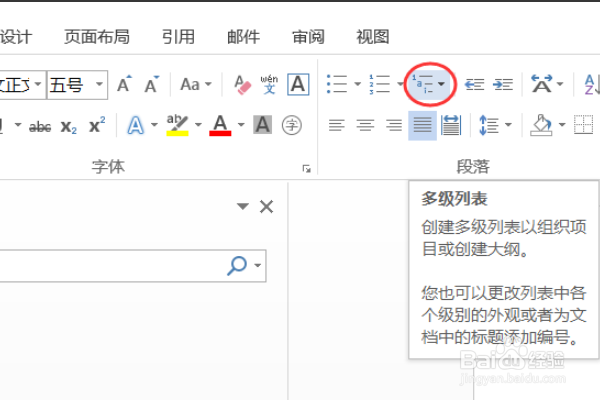
2、首先点击菜单栏中的多级列表菜单选项。
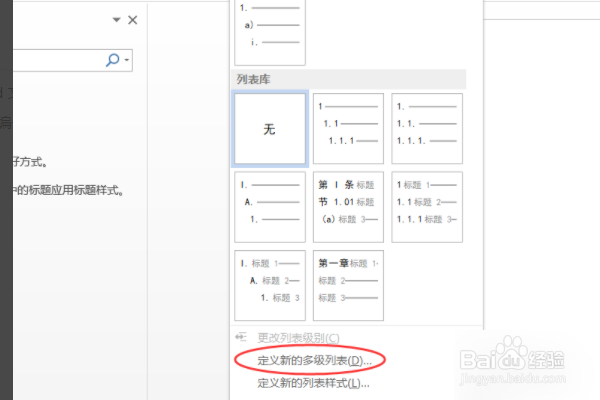
3、再点击定义新多级列表。
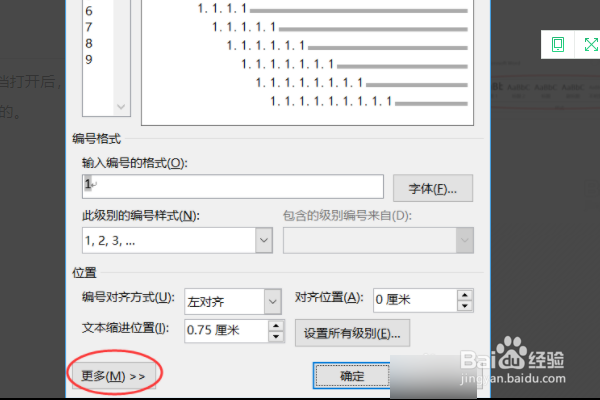
4、进入“定义新的多层列表”对话框后,单击底部的“更多”按钮以展开更多内容。
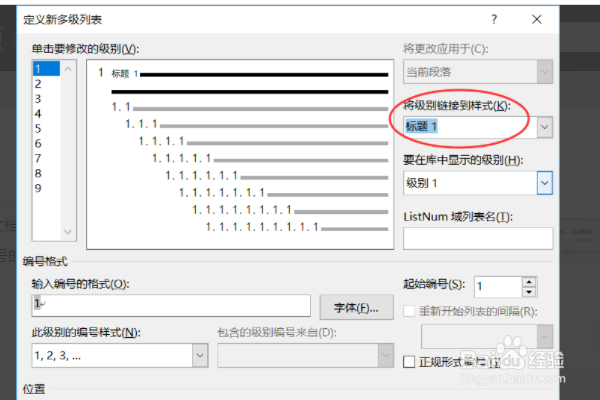
5、注意看展开后的将级别链接到样式这里,默认是无样式的。

6、然后选择第一个级别,将级别链接到样式,选择标题1,依此类推,直到达到所需级别。
7、然后设置二级标题。

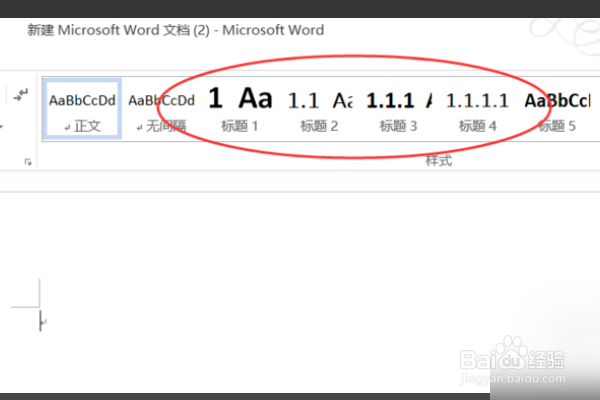
8、保存设置退出后,就可以在菜单中看到标题已经是带多级列表的了。
时间:2026-04-22 18:58:40
1、当我们新建一个 word 文档打开后,会看到标题是不带多级自动编号的。
2、首先点击菜单栏中的多级列表菜单选项。
3、再点击定义新多级列表。
4、进入“定义新的多层列表”对话框后,单击底部的“更多”按钮以展开更多内容。
5、注意看展开后的将级别链接到样式这里,默认是无样式的。
6、然后选择第一个级别,将级别链接到样式,选择标题1,依此类推,直到达到所需级别。
7、然后设置二级标题。
8、保存设置退出后,就可以在菜单中看到标题已经是带多级列表的了。
