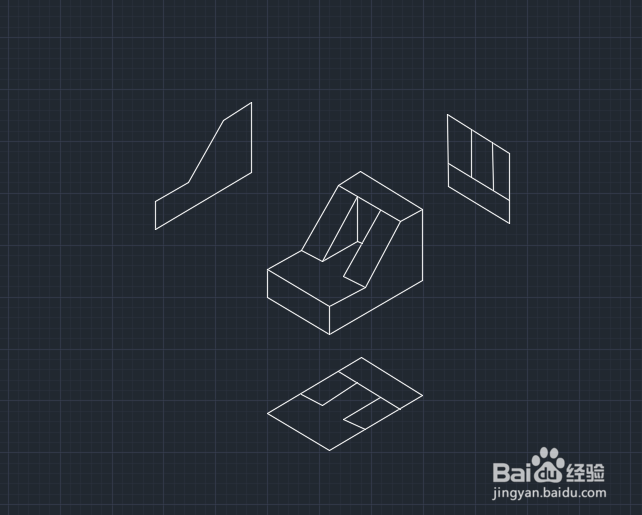
1、首先将我们需要的零件图形文件使用CAD打开,如图所示:

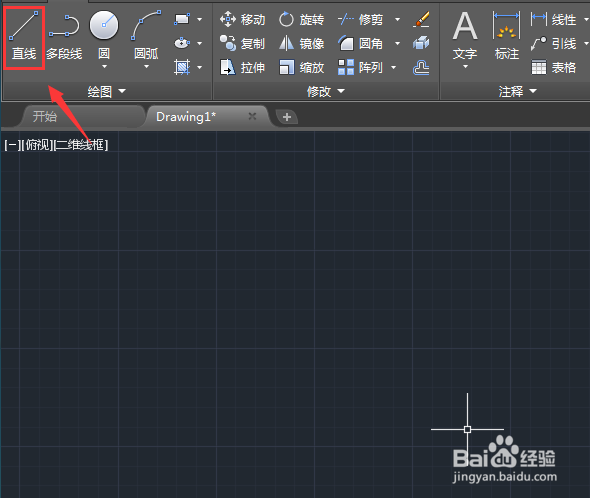
2、打开图形文件之后我们再在绘图里找到直线命令,如图所示:
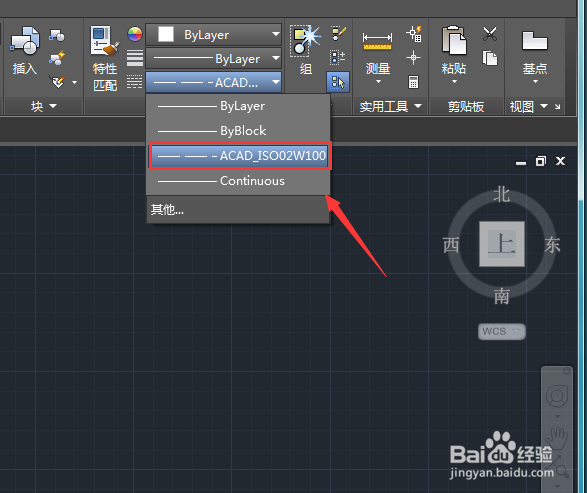
3、选择直线命令我们在线型里设置线型为虚线,如图所示:
4、设置好线型之后,我们在侧视轴里由各个点起画出投射线,如图所示:
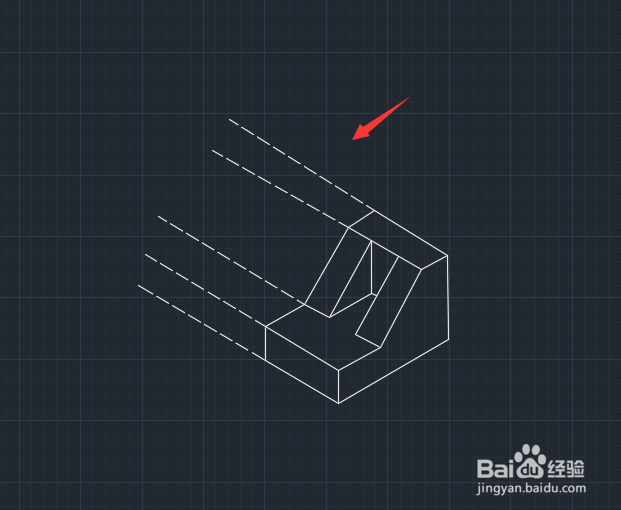
5、画好投射线之后我们在该透视轴内画出我们的侧视图,如图所示:
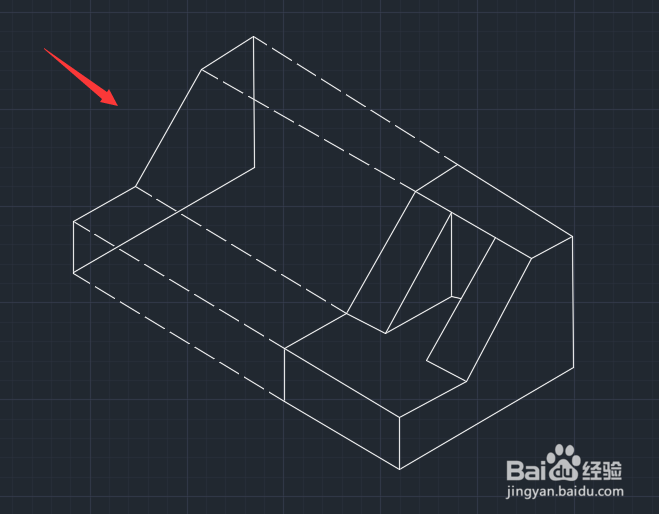
6、画好侧视图之后再在正视图的轴侧里再画出各个点的投射线,如图所示:

7、再在正视图里我们再画出正视图的图形,如图所示:
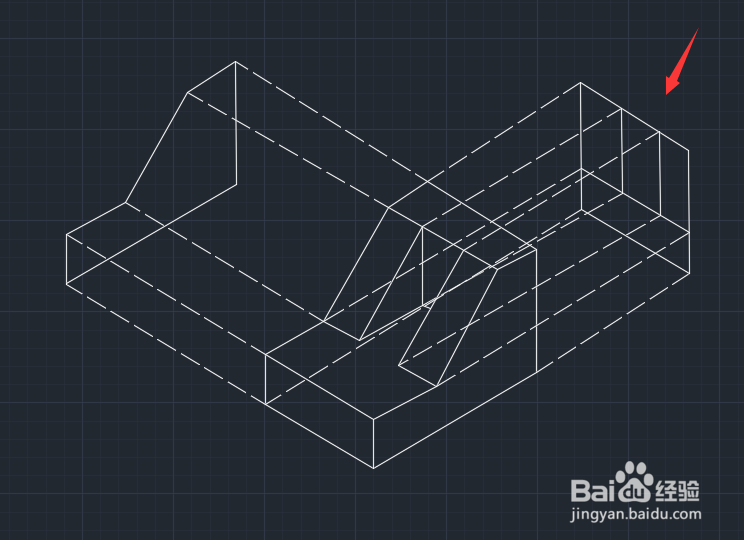
8、画好正视图之后我们再在顶视图里向下画出各个点的投射线,如图所示:

9、再在正视图里依次画出我们在正视图里的图形,如图所示:

10、最后我们删除各条投射辅助线,这样我们就得到了三个轴侧图的三视图,如图所示: