Windows10怎么解决鼠标间歇性失灵卡顿

 时间:2026-02-13 17:44:18

1、启动电脑并进入Windows10系统

Windows10怎么解决鼠标间歇性失灵卡顿

2、右击开始按菜单选择设备包脾管理器,检查显卡驱动

Windows10怎么解决鼠标间歇性失灵卡顿

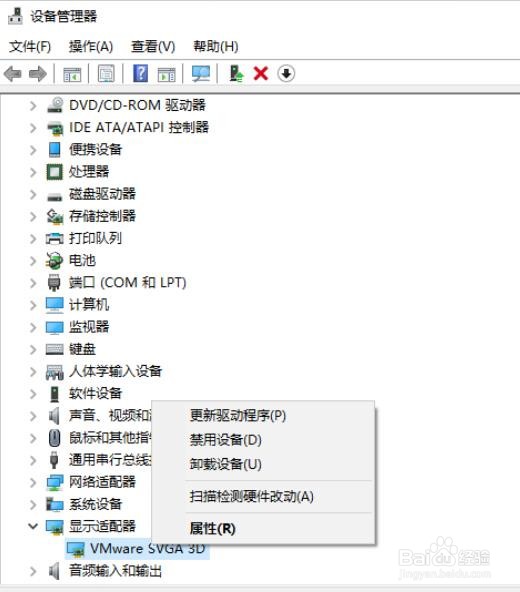
3、进入后点击显示处况宿适配器展开,右击适配器选择扫描检测毙速硬件改动

Windows10怎么解决鼠标间歇性失灵卡顿

4、若是不能解决,点击卸载,重新安装适配器即可

Windows10怎么解决鼠标间歇性失灵卡顿

  • Win10电脑不能关机怎么办
  • Win10鼠标卡顿问题如何彻底解决?
  • win10重建efi引导
  • 360驱动大师怎么查看硬件温度?
  • win10鼠标拖动窗口有延迟解决方法
  • 热门搜索
    生活因你而火热 ps如何合并图层 如何控制饮食减肥 二级建造师如何注册 brt是什么意思 轻生活卫生巾 血红素高是怎么回事 生活与健康 abs灯亮了是什么原因 知柏地黄丸有什么功效与作用