教您用PS滤镜快速制作水墨毛笔字效果

 时间:2026-02-16 17:52:52

1、新建一个图层,可添加一个纸质颜色的作背景,然后输入你想要的文字,复制文字图层,栅格化复制的文字图层。

教您用PS滤镜快速制作水墨毛笔字效果

2、点击滤镜==》高斯模糊==》数值选择“11”,具体看您想要的效果。

教您用PS滤镜快速制作水墨毛笔字效果

3、点击滤镜==》扭曲==》波浪==》具体数值见下图。

教您用PS滤镜快速制作水墨毛笔字效果

4、按住Ctrl键,然后点击未栅格化的文字图层,选择文字选区;接着点击菜单中的“选择”==》修改==》扩展,数值可选择3。

教您用PS滤镜快速制作水墨毛笔字效果

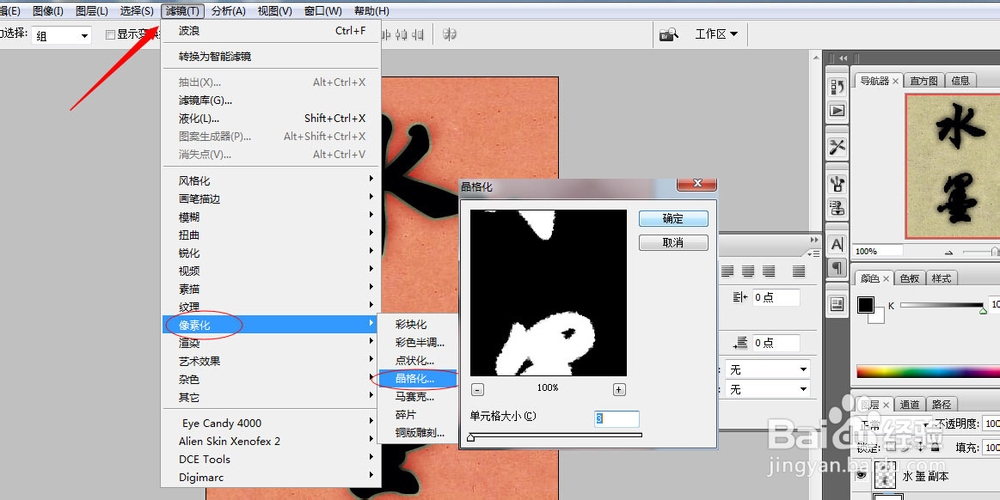
5、按“Q”进入快速蒙版编辑状,执行:滤镜 > 像素化 > 晶格化,大小设置为3;再次按“Q”退出快速蒙版,得到选区。
教您用PS滤镜快速制作水墨毛笔字效果

6、按Ctrl + Shift + I 选区反选,选择栅格化的图层,按Delete键删除;戒指适当调节各个图层的透明度,直到达到你想要的效果。

教您用PS滤镜快速制作水墨毛笔字效果

  • PS样机如何替换图片
  • ps透明图片格式怎么导出
  • ps样机怎么替换
  • PS智能贴图样机使用教程(图文详解)
  • ps样机怎么替换
  • 热门搜索
    怎么做微商代理 感冒可以吃鸡蛋 德胜门中医院怎么样 跟团旅游网 左旋肉碱怎么用 徒步旅游 荣成旅游 增值税发票丢失怎么办 常州旅游景点大全 宜昌旅游景点