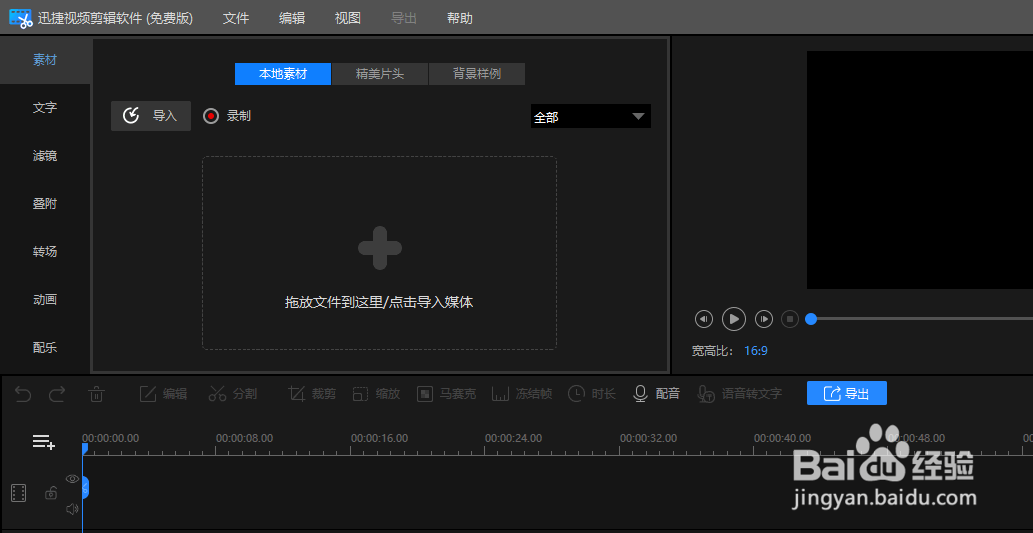
1、进入到"迅捷视频剪辑"工具软件的操作主界面。
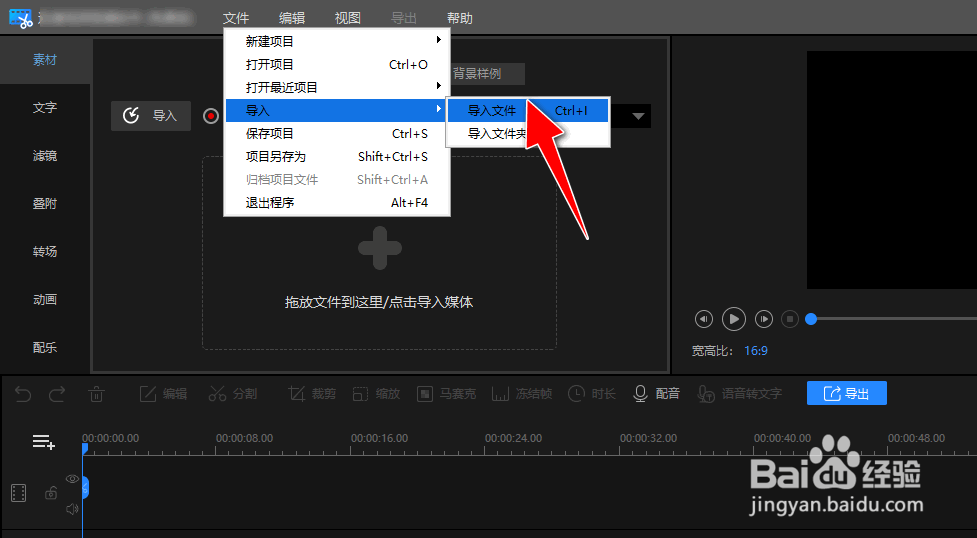
2、之后,选择"文件"->"导入"->"导入文件"菜单。
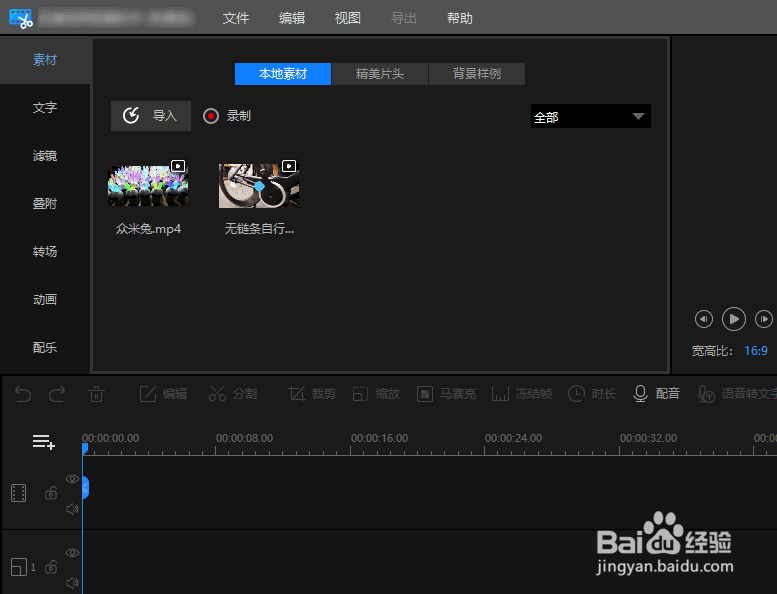
3、选择导入两个视频素材文件到媒体库中。
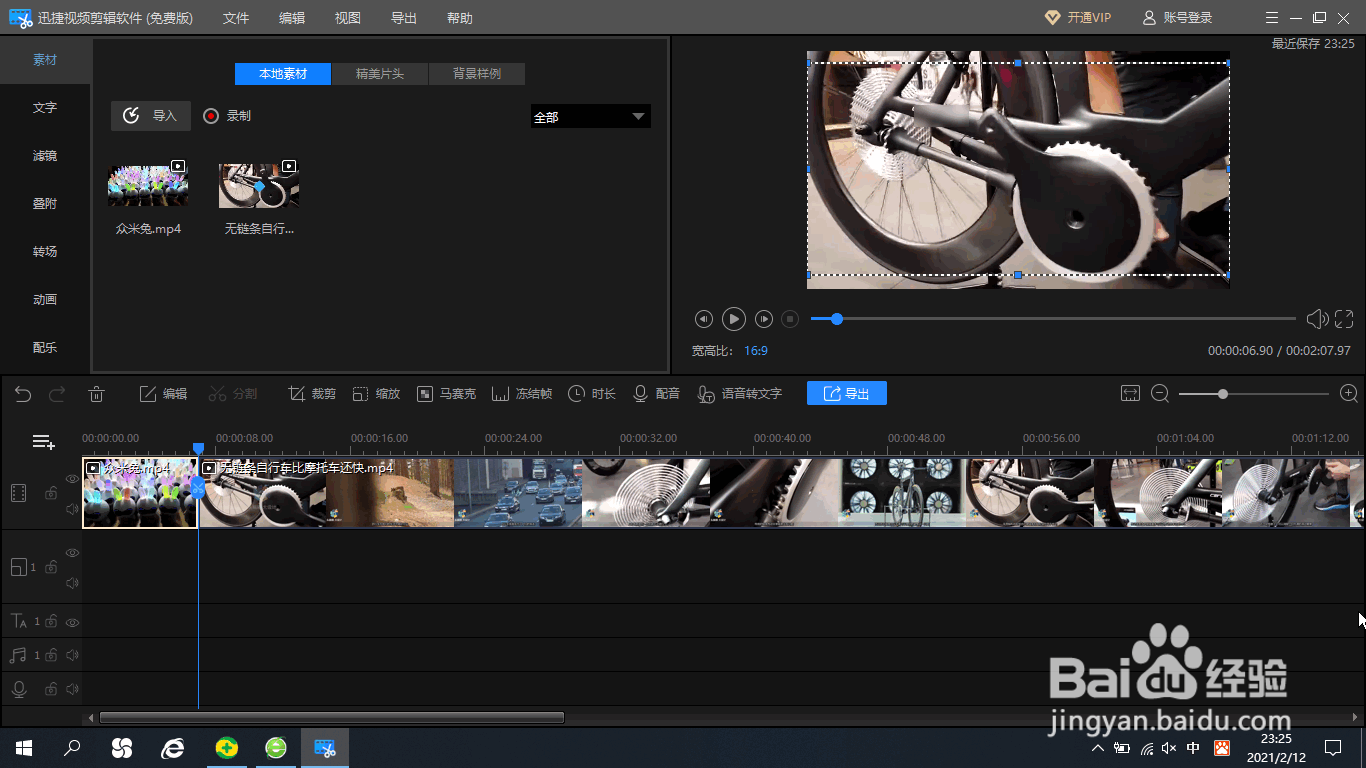
4、用"鼠标左键"分别拖拽两个视频到同一个视频轨道编辑区中。
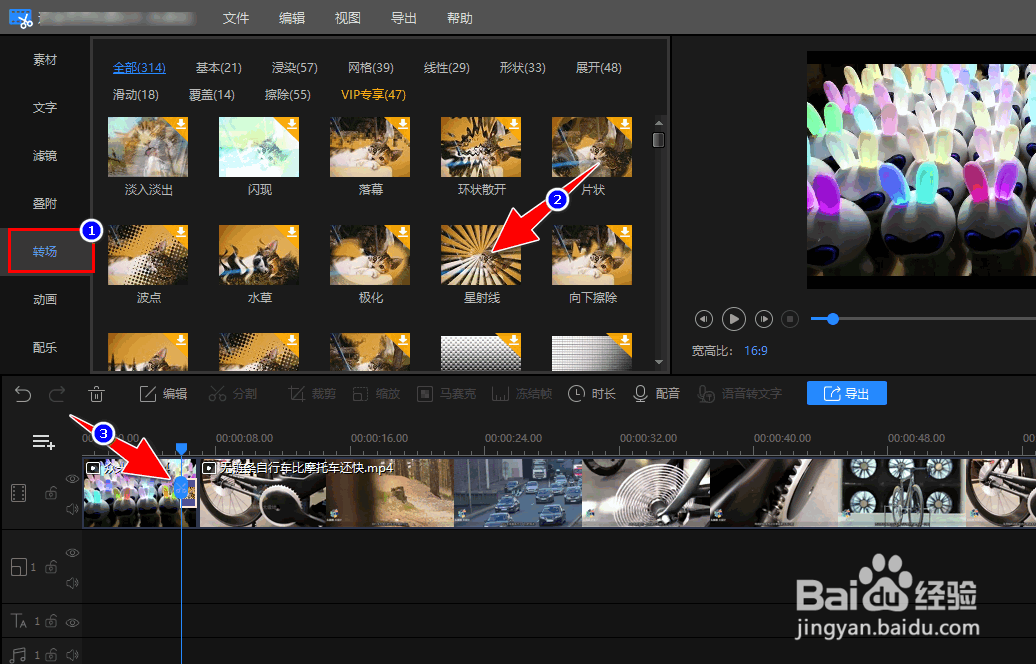
5、选择"转场"菜单栏,选择一款转场特效模板,将其拖拽至两个视频中间位置。
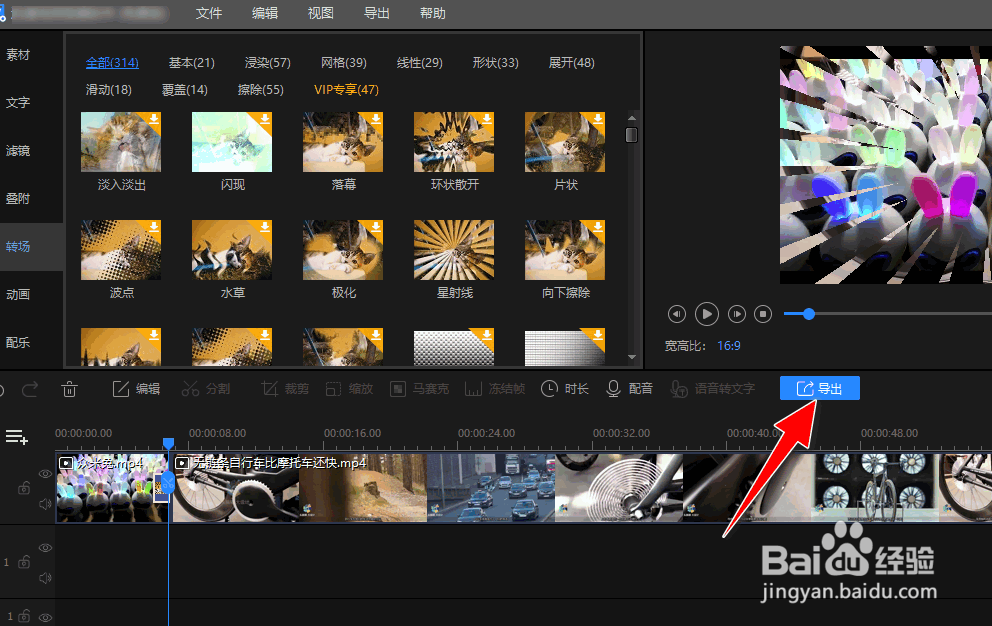
6、完成操作后,点击"导出"按钮,可将转场特效处理后的视频导出到本地电脑上。
时间:2026-04-22 06:13:50
1、进入到"迅捷视频剪辑"工具软件的操作主界面。
2、之后,选择"文件"->"导入"->"导入文件"菜单。
3、选择导入两个视频素材文件到媒体库中。
4、用"鼠标左键"分别拖拽两个视频到同一个视频轨道编辑区中。
5、选择"转场"菜单栏,选择一款转场特效模板,将其拖拽至两个视频中间位置。
6、完成操作后,点击"导出"按钮,可将转场特效处理后的视频导出到本地电脑上。
