UltraISO写入硬盘映像方法参数设置U盘安装系统

 时间:2024-10-15 16:30:35

1、这里以Windows10的启动光盘镜像,制作为U盘启动安装为例,首先打开UltraISO软件,

UltraISO写入硬盘映像方法参数设置U盘安装系统

2、通过【文件】菜单,【打开】Windows10的启动光盘镜像文件,

UltraISO写入硬盘映像方法参数设置U盘安装系统

3、在文件加载完成后,点击【启动】菜单,进行【写入硬盘映像…】,

UltraISO写入硬盘映像方法参数设置U盘安装系统

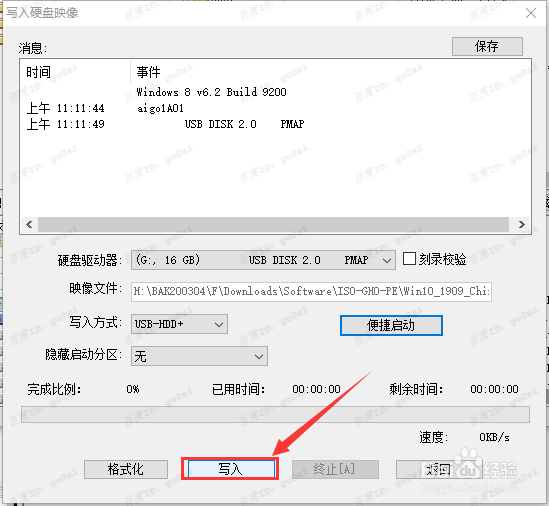
4、在出现的对话框界面,要特别注意,【硬盘驱动器】的选择,可别写入到移动硬盘上了,只选对的,别选贵的!

UltraISO写入硬盘映像方法参数设置U盘安装系统

5、在【写入方式】上,为了更好的兼容性,建议选择【USB-HDD+】,

UltraISO写入硬盘映像方法参数设置U盘安装系统

6、再对【便捷启动】进行操作→【写入新的硬盘主引导纪录(MBR)】→【USB-HDD+】,

UltraISO写入硬盘映像方法参数设置U盘安装系统

7、最后,就是写入,确认,和等待的时间了,只要最后提示成功,然后就可以开始使用了。18:26 周日 21-07-04

UltraISO写入硬盘映像方法参数设置U盘安装系统UltraISO写入硬盘映像方法参数设置U盘安装系统UltraISO写入硬盘映像方法参数设置U盘安装系统
  • Win10如何更改盘符
  • RAID如何分区做系统
  • 如何修改电脑盘符
  • mbr分区修改为gpt分区怎么操作
  • 联想笔记本BIOS的硬盘模式怎么设置,要详细说明
  • 热门搜索
    茶叶的种类图片大全 山海经简介 起亚k5怎么样值得买吗 兰花图片大全 奥奇传说精灵大全图片 香芹的做法大全 象棋残局破解大全 一二九运动简介 怎么养精 秦腔曲牌大全