1、打开Word“素材”,点击“页面布局”。
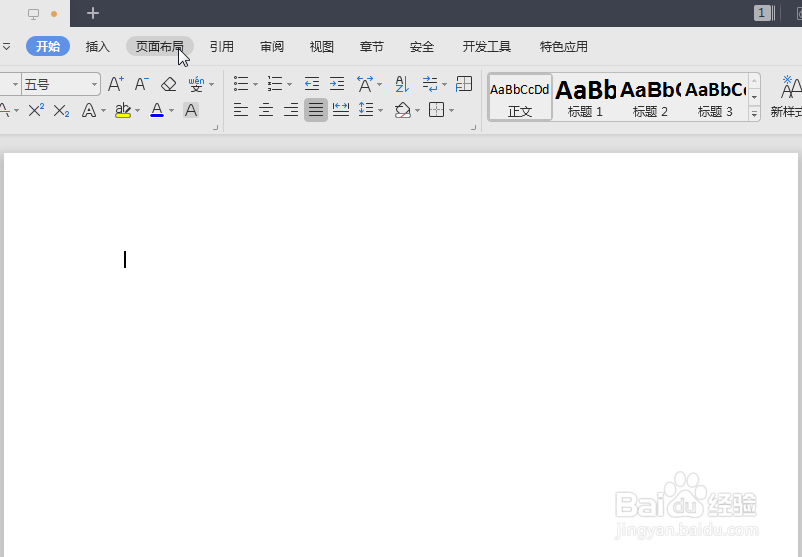
2、点击“背景-图片背景”。

3、弹出“填充效果”对话框,点击“选择图片”。
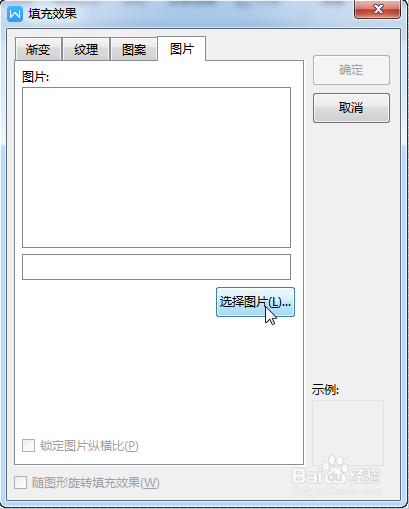
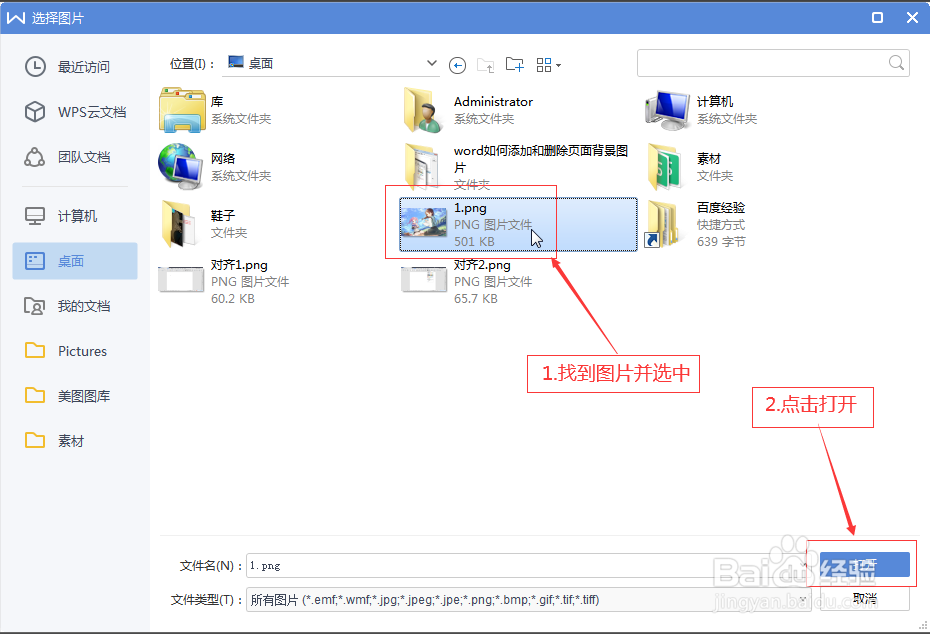
4、弹出“选择图片”对话框,找到图片,点击“打开”。
5、返回“填充效果”对话框,点击“确定”。
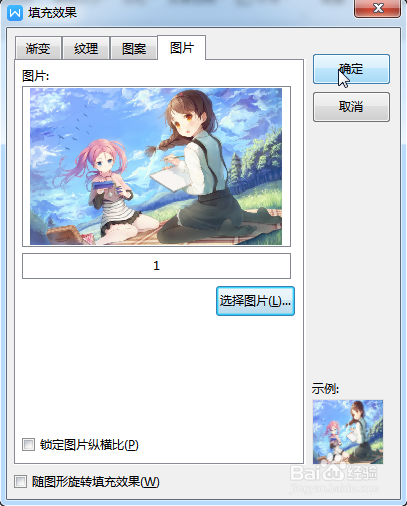
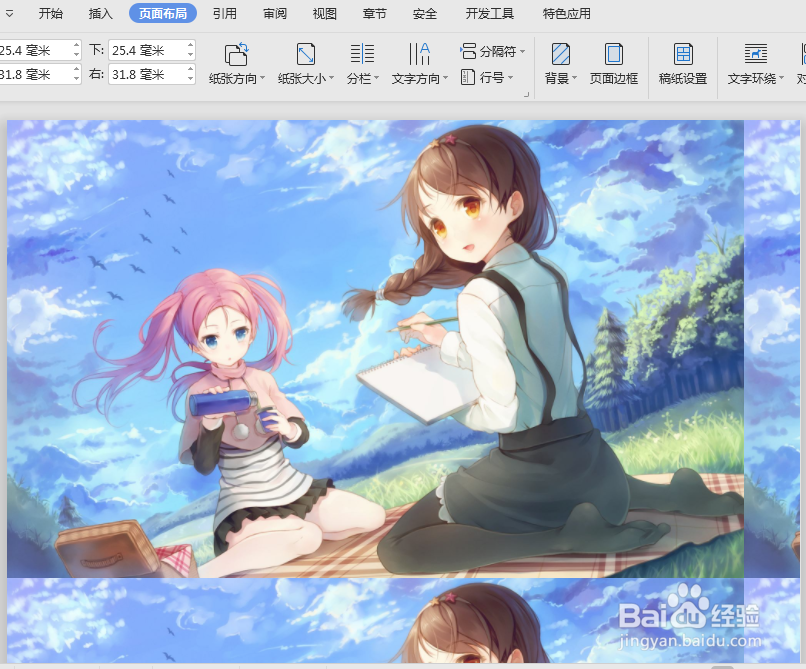
6、页面背景图片已添加,但是感觉并不合适。
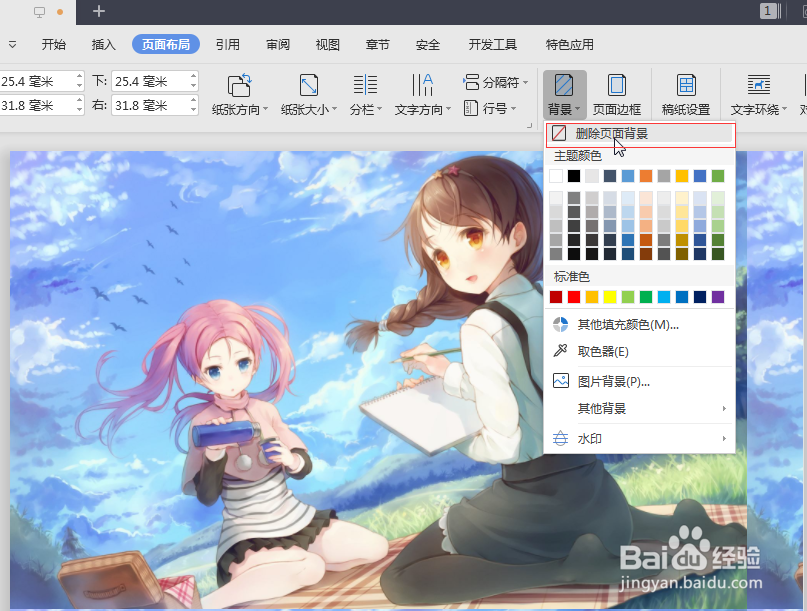
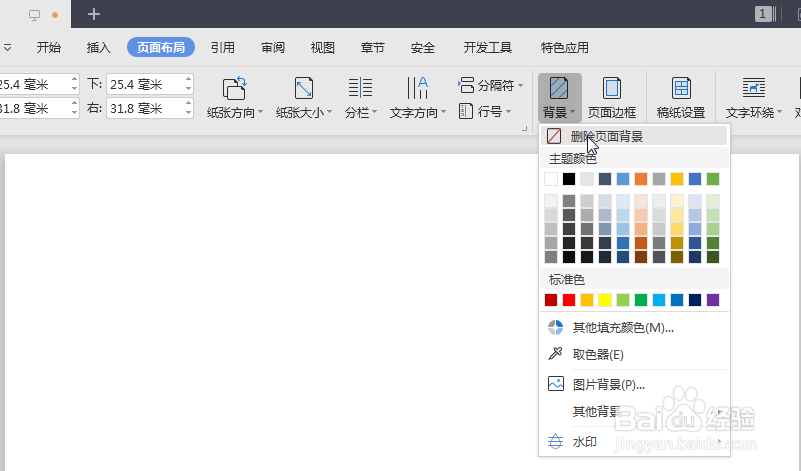
7、于是点击“背景-删除页面背景”。
时间:2026-02-16 06:12:59
1、打开Word“素材”,点击“页面布局”。
2、点击“背景-图片背景”。
3、弹出“填充效果”对话框,点击“选择图片”。
4、弹出“选择图片”对话框,找到图片,点击“打开”。
5、返回“填充效果”对话框,点击“确定”。
6、页面背景图片已添加,但是感觉并不合适。
7、于是点击“背景-删除页面背景”。
