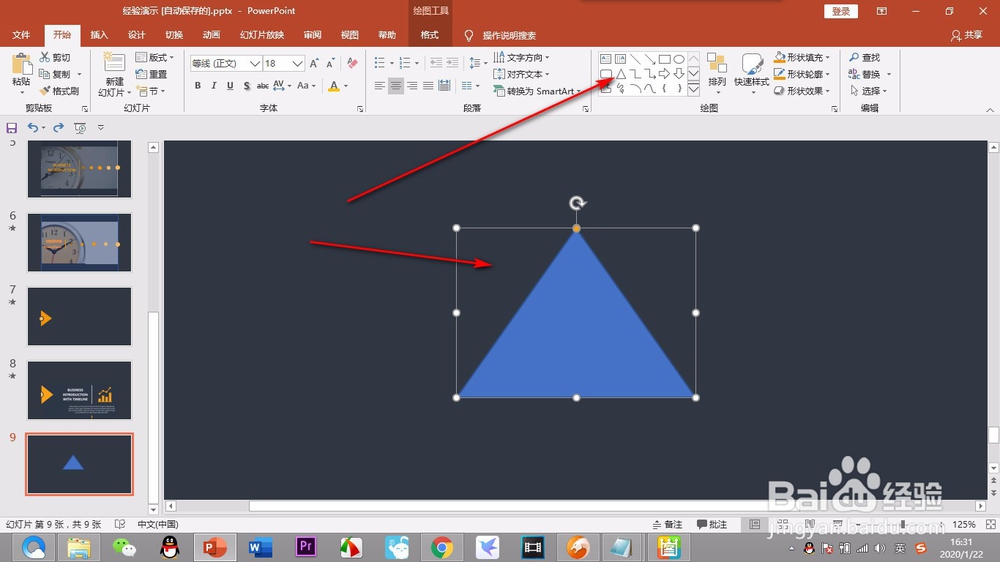
1、在打开的幻灯片中点击形状中的三角形,按住shift键之后鼠标点击一下,就得到正三角形了。
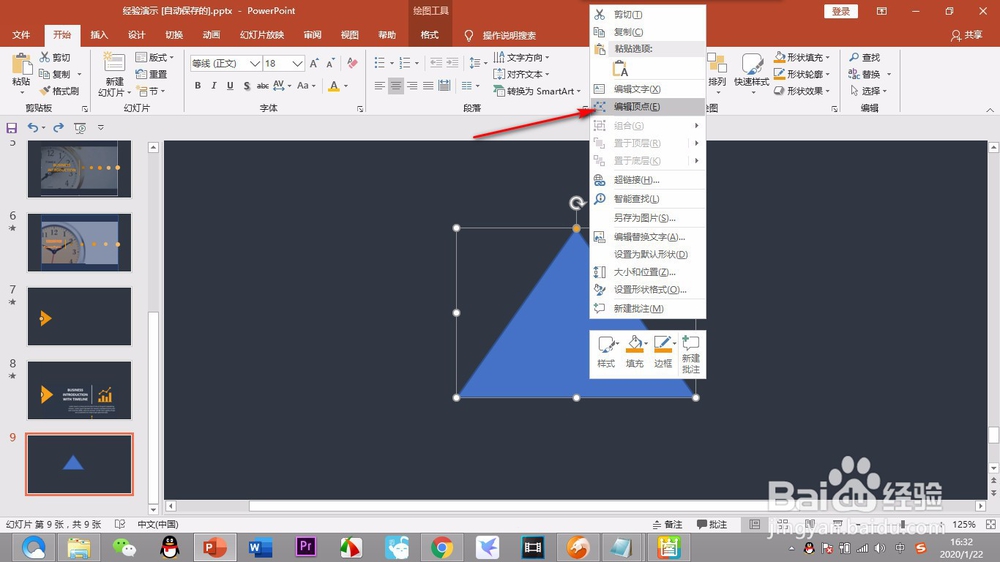
2、然后点击插入好的三角形,鼠标右键之后,在弹出的对话框中选择——编辑顶点。
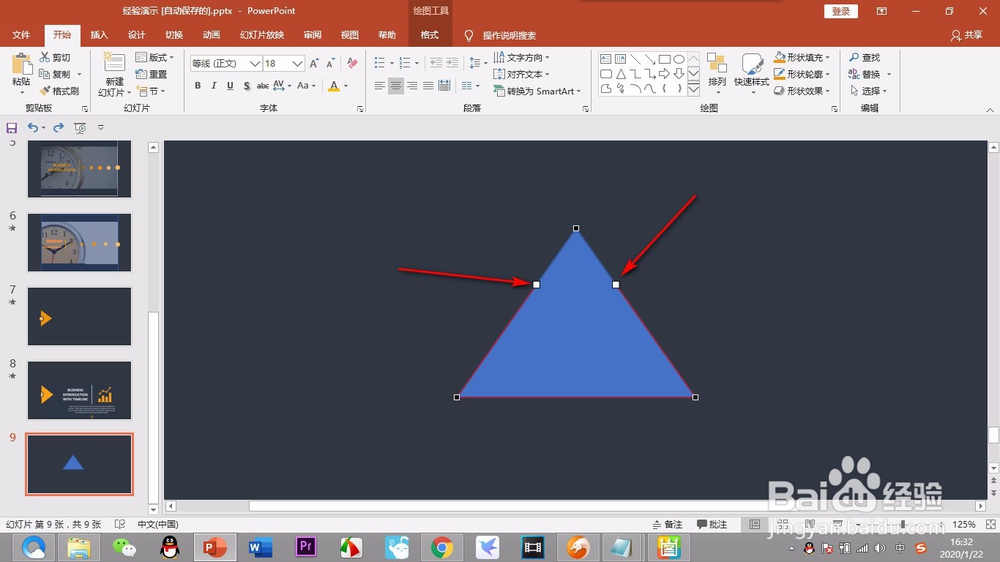
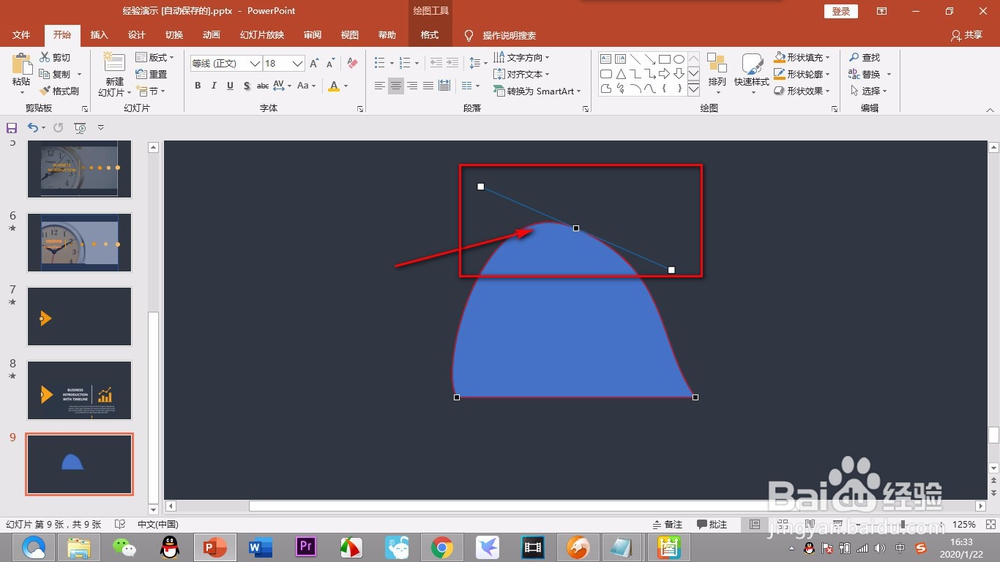
3、这样图形就进入编辑顶点模式了,可以看到在选定的锚点上的两条边上有两个白色的线。
4、鼠标点击后进行拖拽可以改变边的弧度,类似于钢笔工具,用来调整平滑度。

5、然后鼠标右键,在弹出的下拉菜单中找到——平滑顶点的选项。
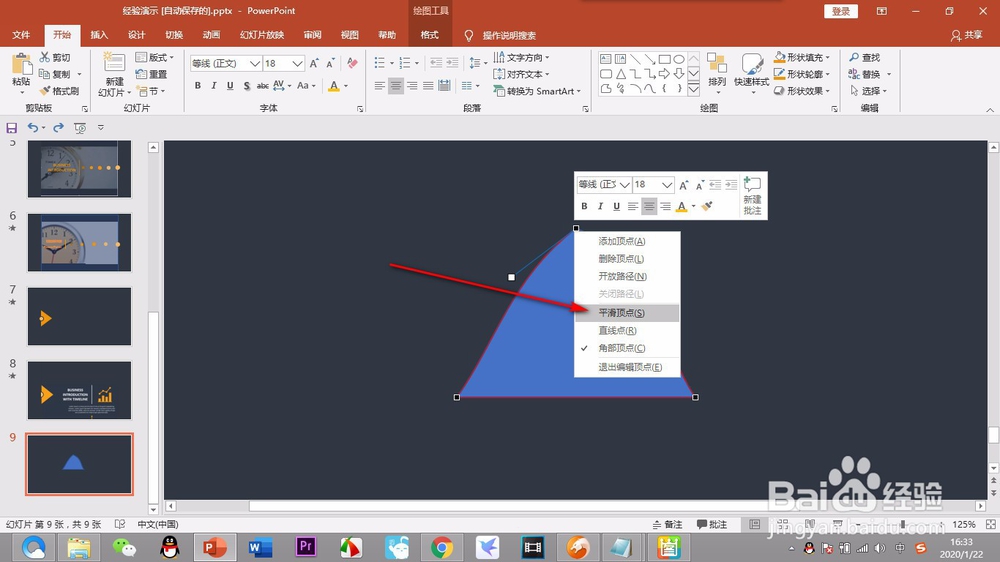
6、这时三角形的一个角直接变得非常平滑,同时两条白色的线直接的角度是水平的了。
1、1.在打开的幻灯片中点击形状中的三角形,按住shift键之后鼠标点击一下,就得到正三角形了。
2.然后点击插入好的三角形,鼠标右键之后,在弹出的对话框中选择——编辑顶点。
3.这样图形就进入编辑顶点模式了,可以看到在选定的锚点上的两条边上有两个白色的线。
4.鼠标点击后进行拖拽可以改变边的弧度,类似于钢笔工具,用来调整平滑度。
5.然后鼠标右键,在弹出的下拉菜单中找到——平滑顶点的选项。
6.这时三角形的一个角直接变得非常平滑,同时两条白色的线直接的角度是水平的了。
