1、打开CDR,选中导入图片,然后点击菜单栏【位图】——【扭曲】——【湿笔画】。

2、在打开的对话框中拖动【润湿】滑块调整数值,数值越小,画面颜色越多越艳,这里可以看到图像颜色向下滴落的效果。

3、拖动【润湿】滑块调整数值,数值越大,画面颜色越少越淡,这里可以看到图像颜色也是向下滴落的效果。

4、当调整【润湿】数值为0时,图像将不会发生任何变化。

5、拖动【百分比】滑块,数值越小,滴落的颜色将越小,数值越大,滴落的颜色将越大,也就是颜料越湿润。


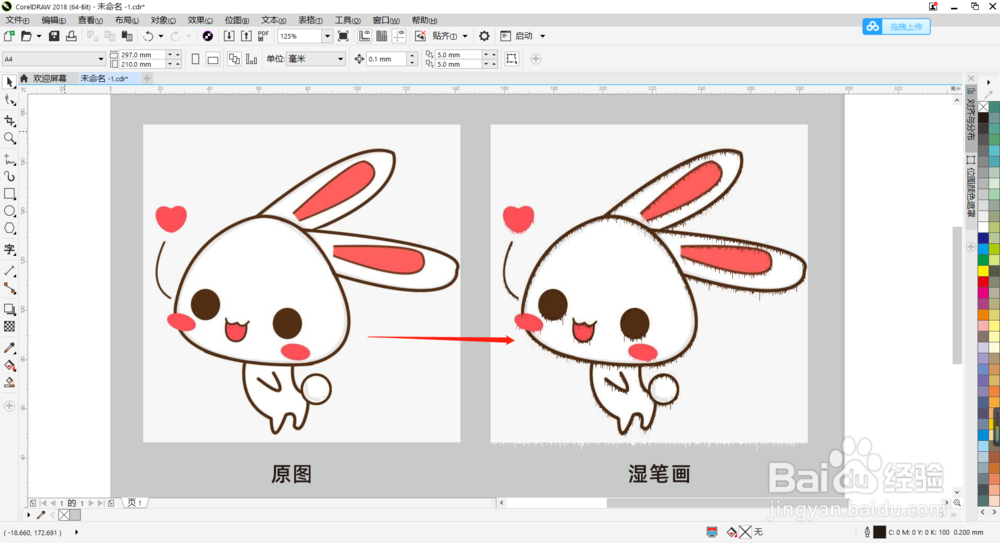
6、如下图所示,调整后的图像呈湿笔画效果,也就是在原图的基础上,增加了颜色滴落的效果。
1、1.打开CDR,选中导入图片,然后点击菜单栏【位图】——【扭曲】——【湿笔画】。
2.在打开的对话框中拖动【润湿】滑块调整数值,数值越小,画面颜色越多越艳,这里可以看到图像颜色向下滴落的效果。
3.拖动【润湿】滑块调整数值,数值越大,画面颜色越少越淡,这里可以看到图像颜色也是向下滴落的效果。
4.当调整【润湿】数值为0时,图像将不会发生任何变化。
5.拖动【百分比】滑块,数值越小,滴落的颜色将越小,数值越大,滴落的颜色将越大,也就是颜料越湿润。
6.如下图所示,调整后的图像呈湿笔画效果,也就是在原图的基础上,增加了颜色滴落的效果。
