Word文档如何插入决策流程图

 时间:2026-05-05 03:36:07

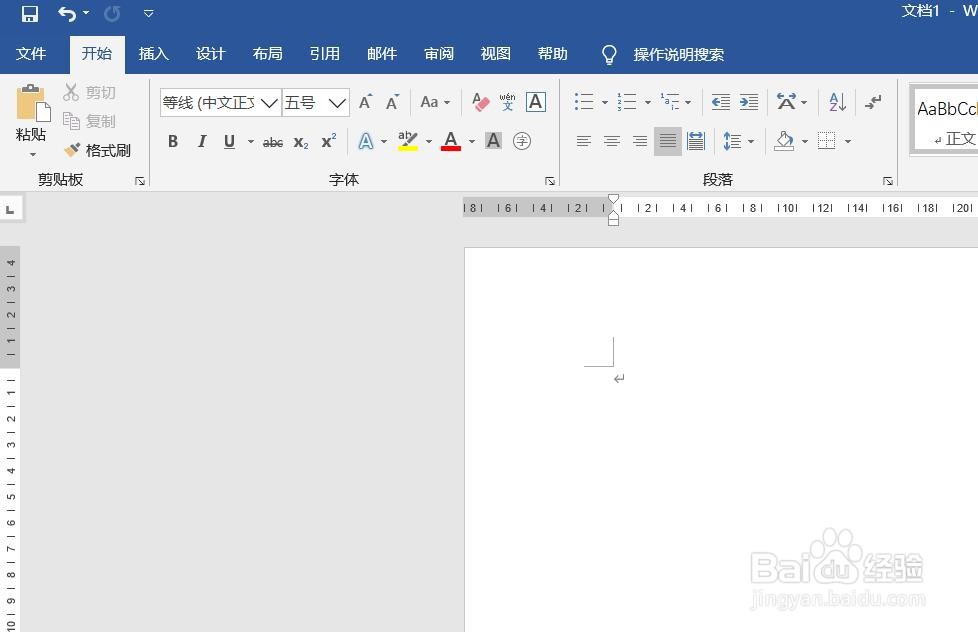
1、打开Word文档。

Word文档如何插入决策流程图

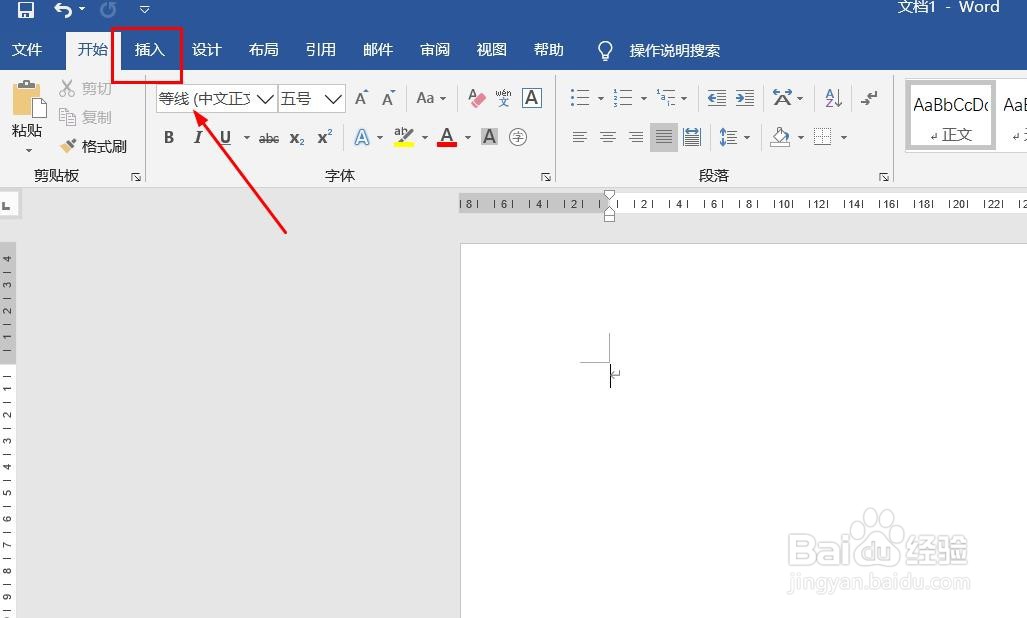
2、点击“插入”菜单。

Word文档如何插入决策流程图

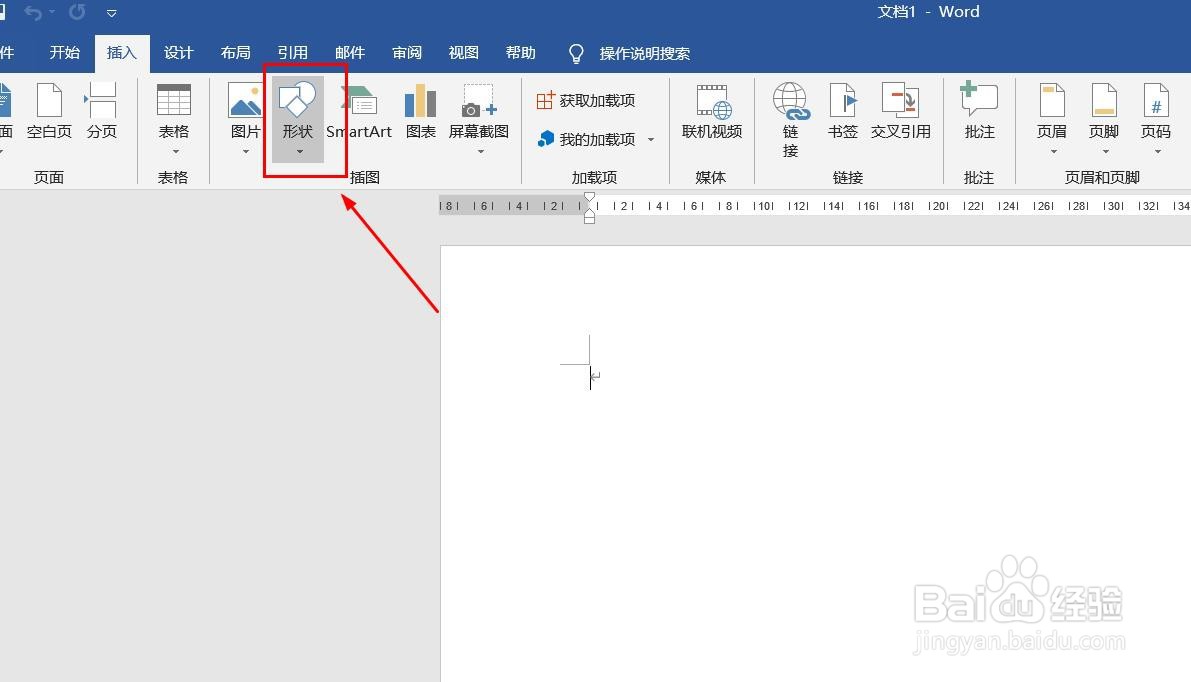
3、点击“形状”菜单。

Word文档如何插入决策流程图

4、点击“决策流程图”。

Word文档如何插入决策流程图

5、插入决策流程图成功,选中插入对象,点击“格式”,并点击“形式样式”。

Word文档如何插入决策流程图

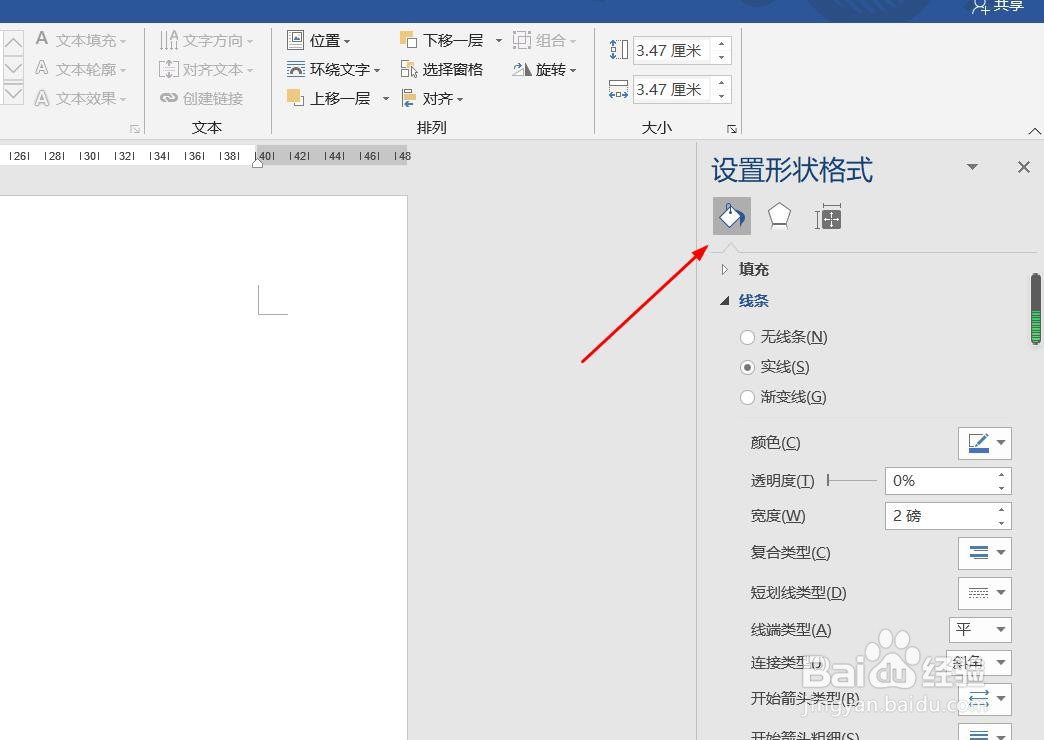
6、点击“填充与线条”图标,修改对象样式。

Word文档如何插入决策流程图

7、点击“效果”图标,修改对象展示效果。

Word文档如何插入决策流程图

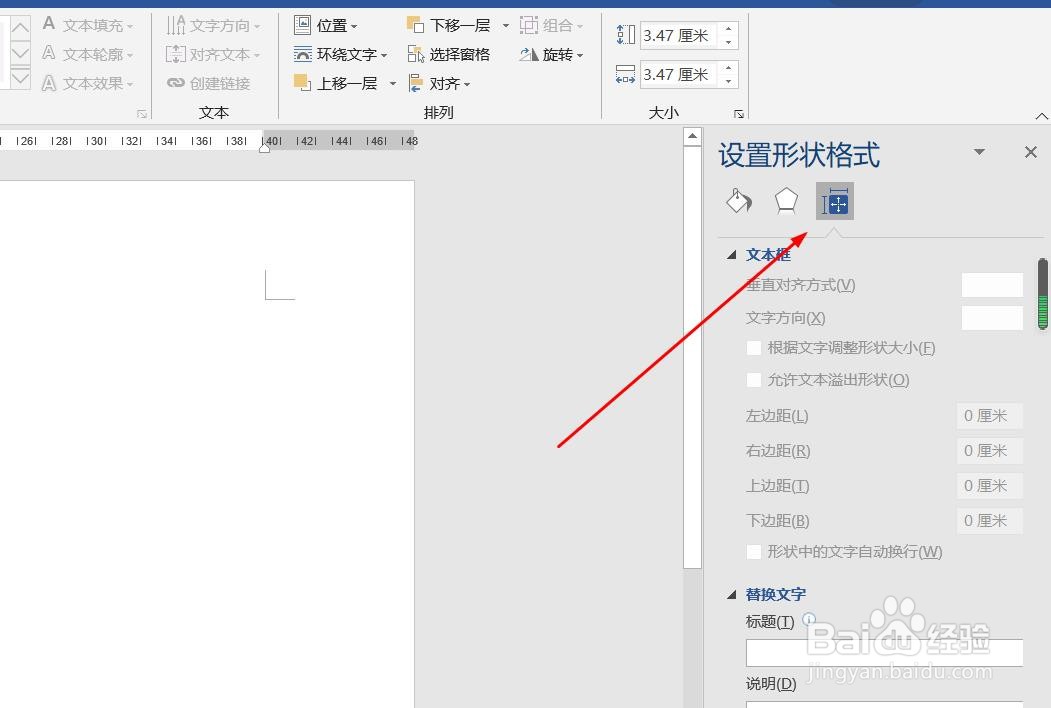
8、点击“大小与属性”图标,修改对象属性。

Word文档如何插入决策流程图

1、1、打开Word文档。

2、点击“插入”菜单。
3、点击“形状”菜单。
4、点击“决策流程图”。

5、插入决策流程图成功,选中插入对象,点击“格式”,并点击“形式样式”。

6、点击“填充与线条”图标,修改对象样式。
7、点击“效果”图标,修改对象展示效果。
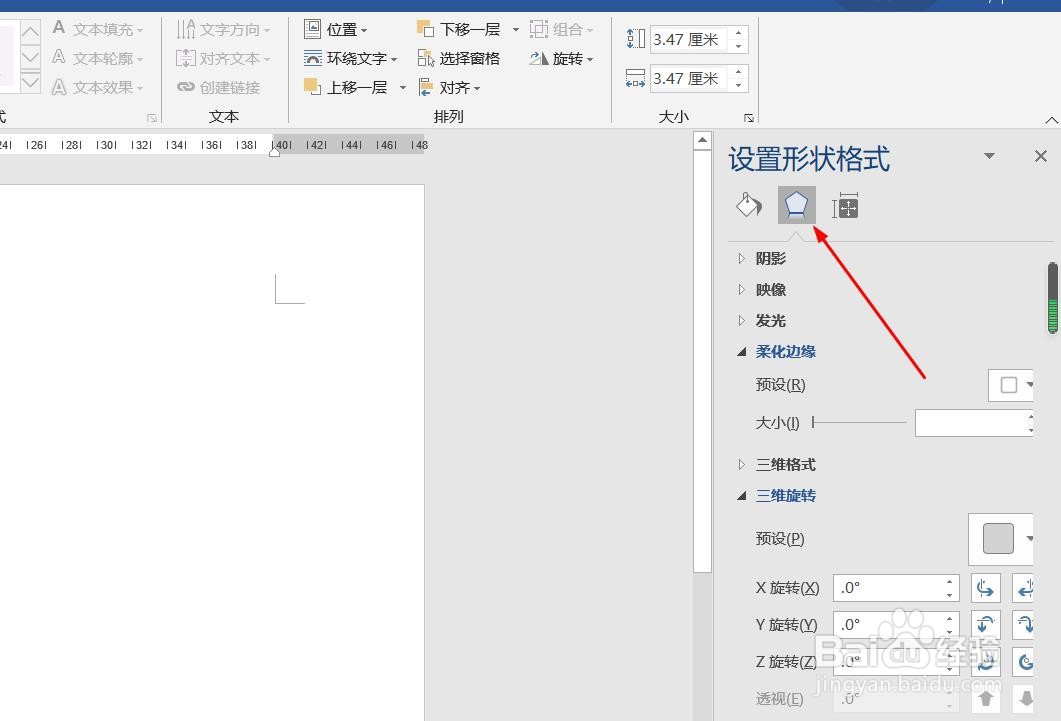
8、点击“大小与属性”图标,修改对象属性。
  • 如何在word文档中添加决策流程图
  • Word 2016快速选择矩形区域图解
  • ppt中如何插入墨迹公式?
  • Word怎么插入矩阵
  • 如何在word里插入平衡图?
  • 热门搜索
    我的世界怎么骑蜘蛛 如何考导游证 sku是什么意思啊 q币怎么转账给别人 如何拒绝别人借钱 痘印怎么治疗 如何制作游戏软件 搜狗浏览器兼容模式怎么设置 荔枝吃多了会怎么样 踝关节扭伤如何处理