1分钟学会AutoCAD里面基线快速标注

 时间:2026-04-24 00:13:00

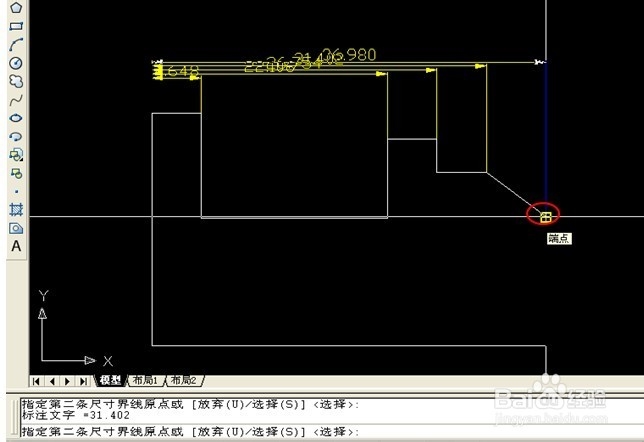
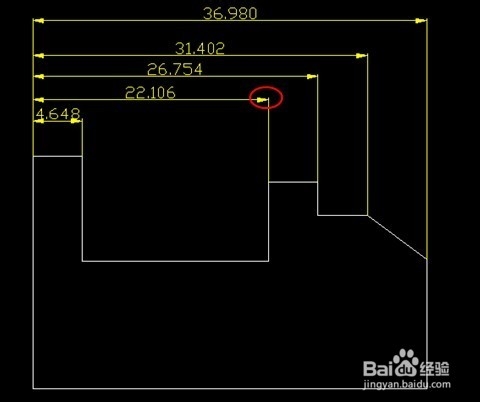
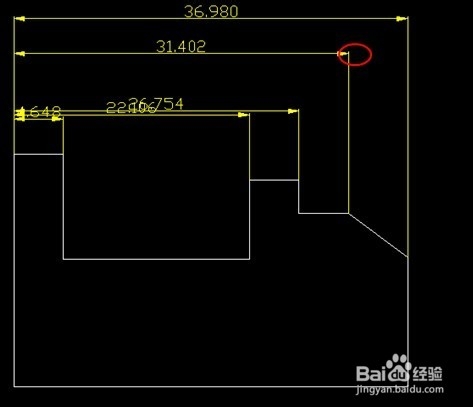
    基线标注,顾名思义,就是所有的尺寸都以一条边线为基准的一种标注方式,如下图,右边所有的尺寸都是以左边的第一条垂直线为基准,下面就这个个图示分享一下在CAD连续标注使用方法:

1分钟学会AutoCAD里面基线快速标注

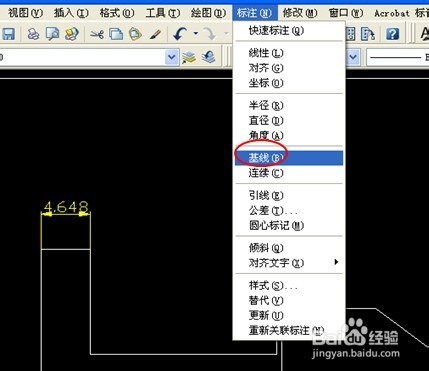
1.找到标注菜单基线命令并进入:

1分钟学会AutoCAD里面基线快速标注

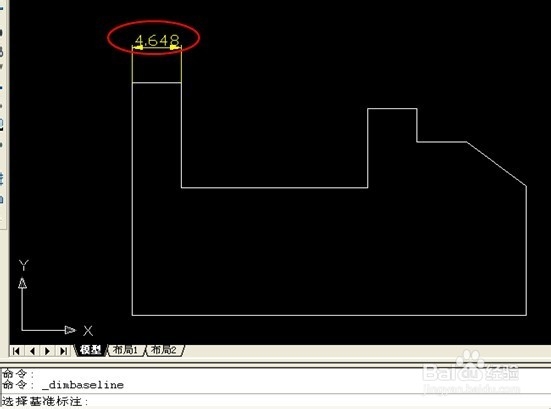
2.选中最左边的尺寸:

1分钟学会AutoCAD里面基线快速标注

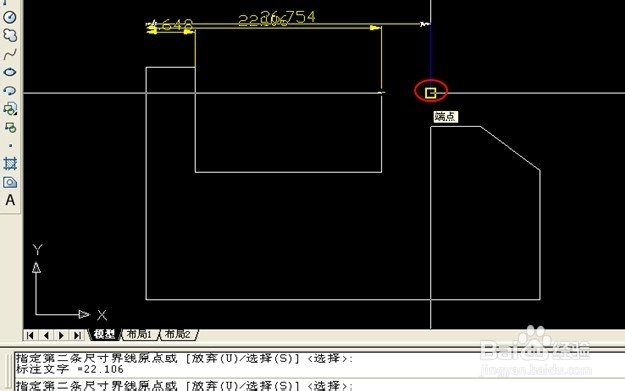
3.选中每1个尺寸原点:

1分钟学会AutoCAD里面基线快速标注

4.选中每2个尺寸原点:

1分钟学会AutoCAD里面基线快速标注

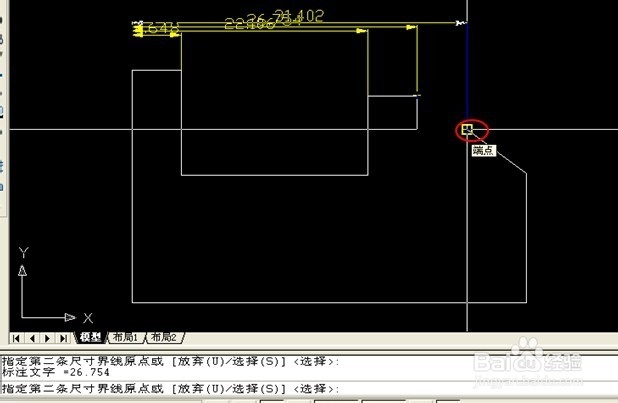
5.选中每3个尺寸原点:

1分钟学会AutoCAD里面基线快速标注

6.选中每4个尺寸原点:

1分钟学会AutoCAD里面基线快速标注

7.鼠标右键结,我们可以看到标出的尺寸都重合了,不用急,下面都大家调整一下就好了:
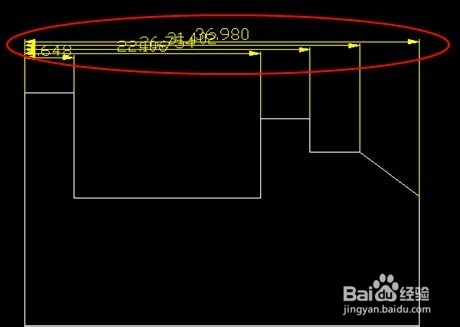
1分钟学会AutoCAD里面基线快速标注

8.用鼠标选中最上面的尺寸

1分钟学会AutoCAD里面基线快速标注

9.用鼠标左键选中尺寸右上角的蓝色点按住不放同一直往上拖动拖到想要的位置,
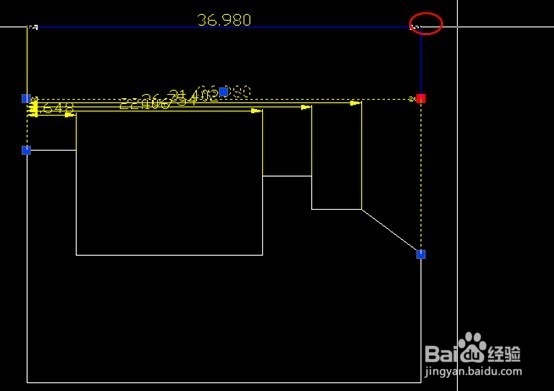
1分钟学会AutoCAD里面基线快速标注

10.按Esc键返回,即调整好上面尺寸的位置,其它尺寸位置可均按此方法按顺序调整到最佳位置,即大功告成:
1分钟学会AutoCAD里面基线快速标注

1分钟学会AutoCAD里面基线快速标注

1分钟学会AutoCAD里面基线快速标注

  • CAD画出的圆为多边形如何使画出的圆呈弧形
  • CAD怎样应用矩形和正多边形绘制图案
  • CAD基础命令之偏移如何使用
  • CAD怎么绘画一个四边形的步骤?
  • cad平行线怎么画
  • 热门搜索
    银耳怎么煮才会粘稠 怎么亲嘴 胃镜怎么做 自卑怎么办 where怎么读 ppt怎么插入视频 信用卡怎么申请 防晒霜怎么用 我的世界巫妖怎么打 雅诗兰黛眼霜怎么用