excel检查单元格是否有错误情形ISERR函数的使用

 时间:2026-02-14 11:24:55

1、首先在我的电脑上找到需要 判断单元格是否有出现错误情形  的excel文档,双击或者右键点击选择’打开‘,如图示例打开 测试01.xlsx 文档。

excel检查单元格是否有错误情形ISERR函数的使用

2、在如图示例单元格中,输入 =ise 在弹出的提示中 按Tab键 选择 ISERR 函数。

excel检查单元格是否有错误情形ISERR函数的使用

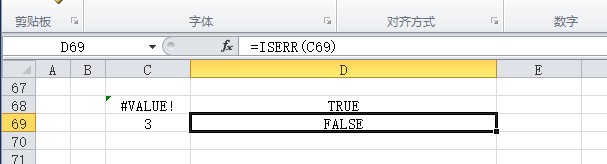
3、在 ISERR 函数中我们输入参数示例单元格:C68 。因该单元格有#VALUE!错误,所以判断结果为如图所示:ISERR ( C68 ) = TRUE。

excel检查单元格是否有错误情形ISERR函数的使用

excel检查单元格是否有错误情形ISERR函数的使用

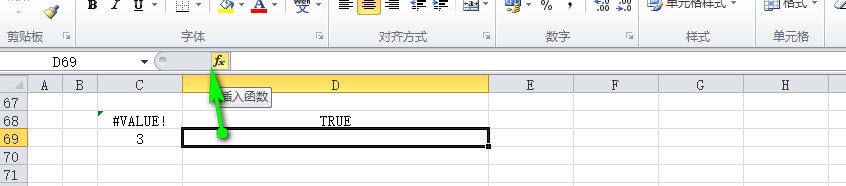
4、方法2:选择一个示例单元格如图,点击如图箭头所示的快速插入函数 fx 这个小图标。
excel检查单元格是否有错误情形ISERR函数的使用

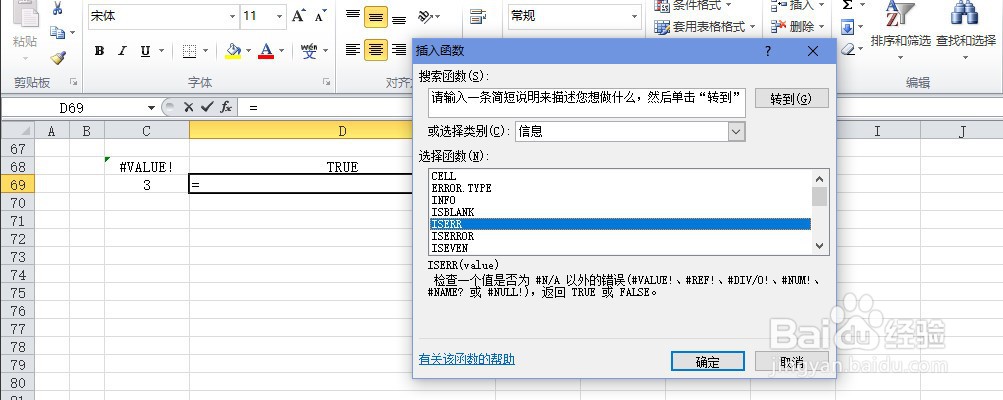
5、在弹出的函数选择对话框中 选择类别 ‘信息’,然后在选择下面的 ISERR  函数。点击‘确定’, 如图示例。
excel检查单元格是否有错误情形ISERR函数的使用

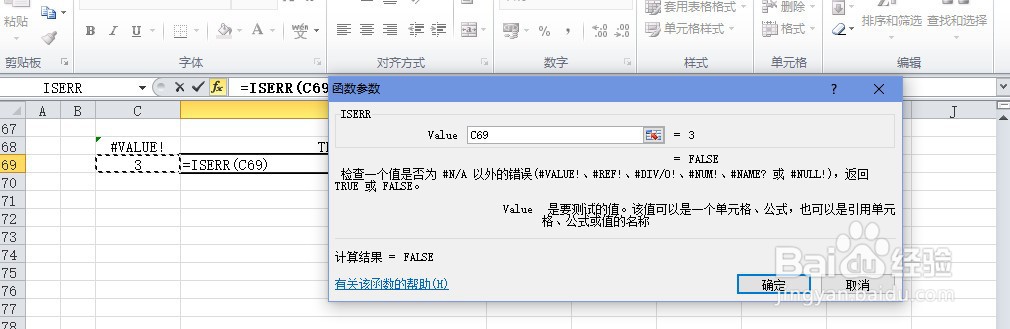
6、在 ISERR 函数的输入参数界面,我们输入参数示例参数:C69。 求得结果判定值为: ISERR (C69) = FALSE。
excel检查单元格是否有错误情形ISERR函数的使用

excel检查单元格是否有错误情形ISERR函数的使用

  • 怎样使用VBA删除工作簿中所有空白工作表?
  • 怎样使用VBA禁用与隐藏自定义菜单项?
  • 利用excel中vba的工作表事件进行数据的自动计算
  • 在VBA中,选择性粘贴代码的编写
  • excel vba如何在指定位置插入指定格式的行
  • 热门搜索
    平方公式大全 车标志识别图片大全图片 抖音歌曲大全 千叶豆腐的家常做法 羊肉的做法大全 芋头的种植方法 痔疮的最佳治疗方法 煎鸡翅的家常做法 乳腺囊肿最好的治疗方法 请病假怎么扣工资