1、首先,打开一个猎豹浏览器的界面中

2、点击左上角中的 更多 选项

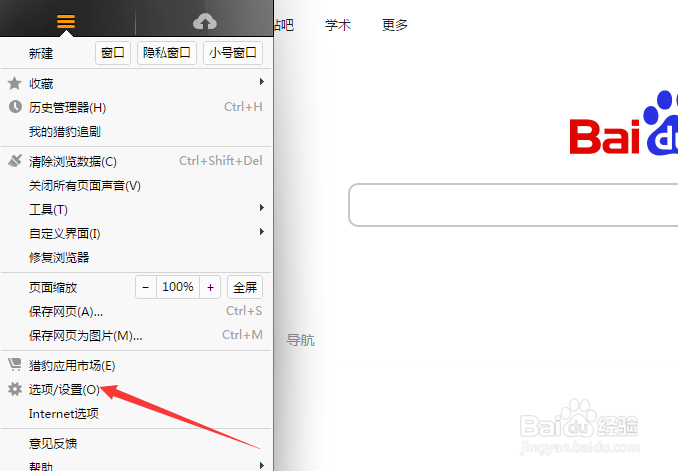
3、点击了更多选项之后,弹出了下拉菜单选中为 选项设置 选项
4、进入到了 选项设置 界面中,点击左侧中的 更多设置 选项

5、进入到了更多设置选项界面中,去掉 关闭猎豹安全浏览器后继续运行 选项勾选

6、去掉 关闭猎豹安全浏览器后继续运行 选项勾选之后,会自动对当前设置做保存了

1、点击左上角中的 更多 选项
选中为 选项设置 选项
点击左侧中的 更多设置 选项
去掉 关闭猎豹安全浏览器后继续运行 选项勾选
时间:2026-04-25 12:17:35
1、首先,打开一个猎豹浏览器的界面中
2、点击左上角中的 更多 选项
3、点击了更多选项之后,弹出了下拉菜单选中为 选项设置 选项
4、进入到了 选项设置 界面中,点击左侧中的 更多设置 选项
5、进入到了更多设置选项界面中,去掉 关闭猎豹安全浏览器后继续运行 选项勾选
6、去掉 关闭猎豹安全浏览器后继续运行 选项勾选之后,会自动对当前设置做保存了
1、点击左上角中的 更多 选项
选中为 选项设置 选项
点击左侧中的 更多设置 选项
去掉 关闭猎豹安全浏览器后继续运行 选项勾选
