WPS表格如何设置数据条展现公司盈亏

 时间:2024-10-12 20:44:58

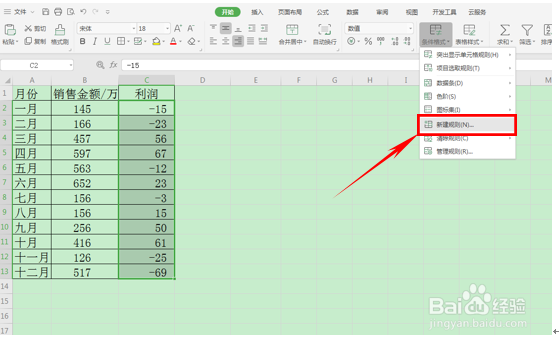
1、首先,我们选中下表中利润的那一列,然后单击工具栏中条件格式下拉菜单中的新建规则。
WPS表格如何设置数据条展现公司盈亏

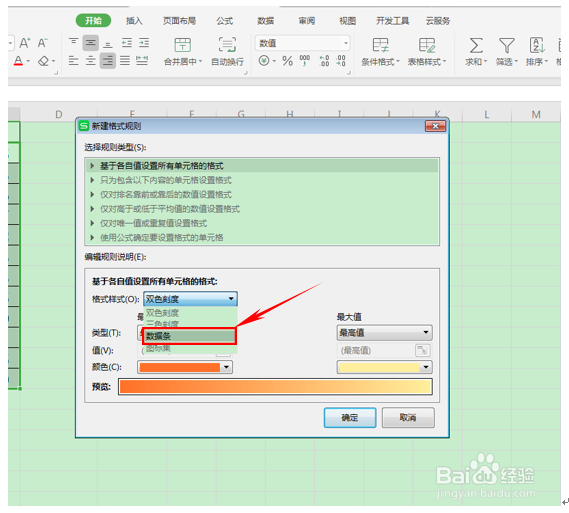
2、弹出新建格式规则的对话框,在格式样式处单击倒三角,在下拉菜单中选择数据条。
WPS表格如何设置数据条展现公司盈亏

3、选择数据条后旁边有一个仅显示数据条,在前面打上对勾,再在下方的条形图外观处选择需要设置的颜色,然后单击下方的负值和坐标轴。

WPS表格如何设置数据条展现公司盈亏

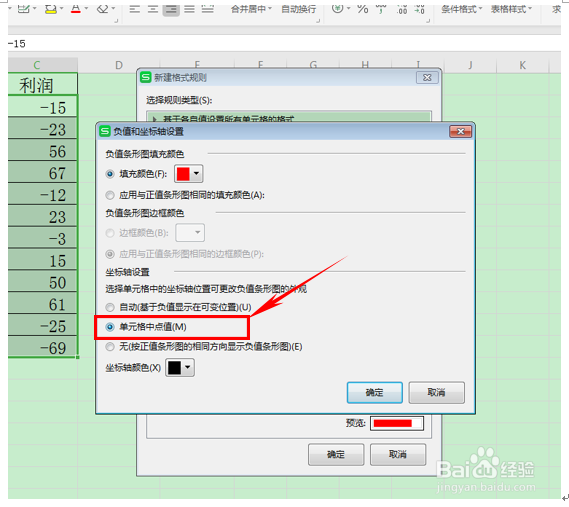
4、弹出负值和坐标轴设置,在坐标轴设置下选择单元格中的点值,单击确定。

WPS表格如何设置数据条展现公司盈亏

5、然后我们就发现,利润这一列里的数据就已经变成了红色的数据条进行显示了,正负利润在单元格中就实现了数据条的展示,变得一目了然,简洁又高效。

WPS表格如何设置数据条展现公司盈亏
  • WPS设置数据条展现公司盈亏
  • 如何调整迷你图的样式?
  • WPS表格怎么设置数据条
  • excel中如何插入“≤”号
  • 详解Excel中如何快速选中多个不连续的单元格
  • 热门搜索
    图片怎么做成视频 小孩湿疹怎么办 等量关系式怎么写 结婚请帖怎么写 word怎么插入页码 鼠标怎么拆 用友反记账怎么操作 怎么送流量给别人 瓶子用英语怎么说 得了湿疹怎么办