solidworks草图绘制之等距实体

 时间:2026-02-16 12:35:06

1、 打开solidworks软件点击 新建 按钮

solidworks草图绘制之等距实体

2、 在弹出窗口中选择 零件 后点击确定

solidworks草图绘制之等距实体

3、 小编绘制了一个五角星草图为到家介绍等距实体命令的种种功能

solidworks草图绘制之等距实体

4、 在草图工具栏中找到等距实体命令

solidworks草图绘制之等距实体

5、 在弹出窗口中输入距离

可以看到预览

solidworks草图绘制之等距实体

6、 把反向打勾可以看到不同的效果

solidworks草图绘制之等距实体

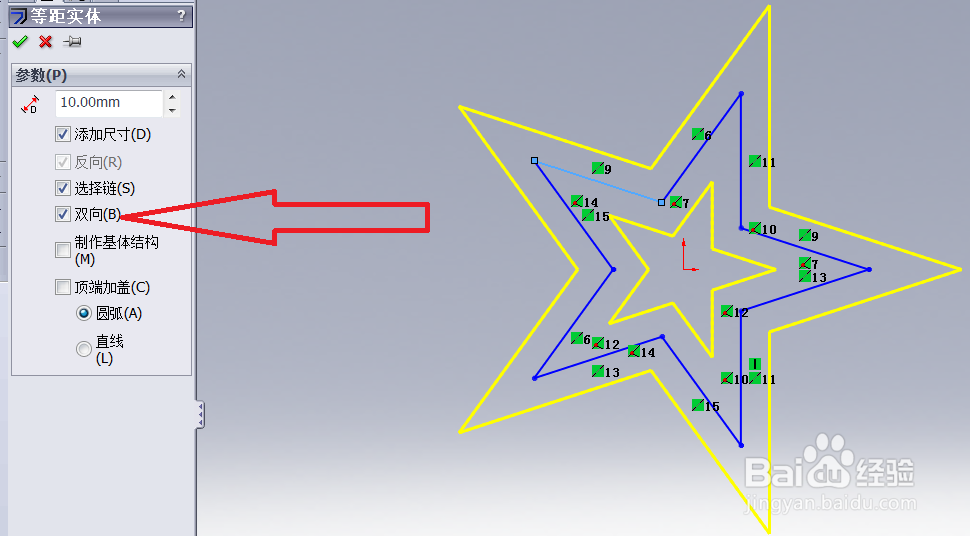
7、 把双向打勾又有新的效果

solidworks草图绘制之等距实体

solidworks草图绘制之等距实体

8、 把制作基本结构打勾

可以看到完成的效果中,最初的基准五角星变为了构造线,也就是变为了点画线

solidworks草图绘制之等距实体

solidworks草图绘制之等距实体

9、 接下来介绍顶端加盖的效果

1.无顶端加盖

solidworks草图绘制之等距实体

10、 2.顶端加盖 圆弧

solidworks草图绘制之等距实体

11、 3.顶端加盖 直线

solidworks草图绘制之等距实体

12、 到此就介绍完了

希望对你有帮助

  • SW 2018如何用多边形工具创建正方形
  • SW如何设置焊缝特征为切线延伸
  • SW2019工程图怎么消除隐藏线
  • 如何用SolidWorks软件练习圆周阵列?
  • SolidWorks中如何在平面上创建凸起的反字?
  • 热门搜索
    虾子怎么做好吃 怎样做虾好吃 鱼鳞病怎么治 去斑最有效的方法 危险源辨识方法 蟹爪兰的养殖方法和注意事项 大脚骨怎么办 干豆腐的做法大全 做什么菜好吃又简单 去雀斑最有效的方法