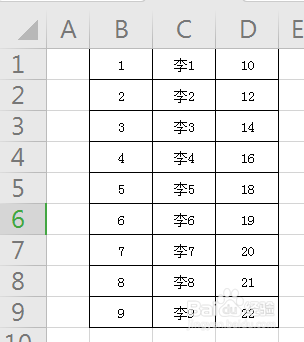
1、看一下事先准备的表格(如图)
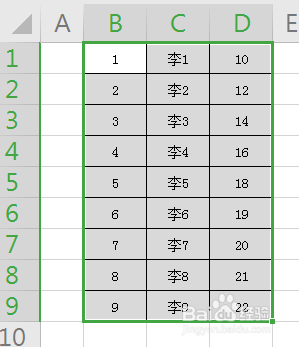
2、选中区域B1:D9(如图)
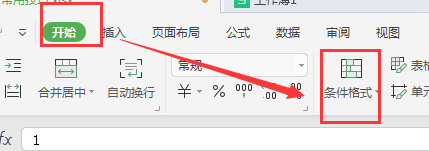
3、点击工具栏上的“开始”-“条件格式”(如图)
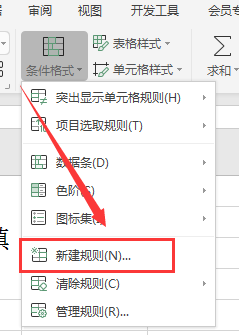
4、接着,点击“新建规则”(如图)
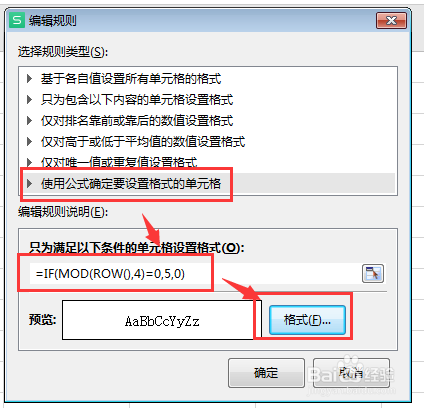
5、选中最后一种规则类型:使用公式确定要设置格式的单元格,输入公式:=IF(MOD(ROW(),4)=0,6,0),然后点击“格式”(如图)
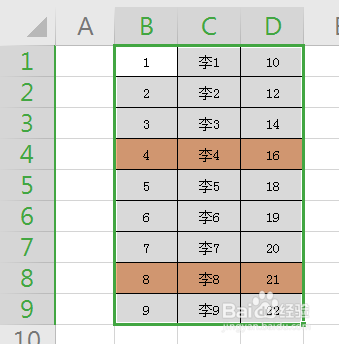
6、点击:图案,选中要标记的颜色:粉色,最后点击“确定”即可(如图)

时间:2026-04-21 19:21:25
1、看一下事先准备的表格(如图)
2、选中区域B1:D9(如图)
3、点击工具栏上的“开始”-“条件格式”(如图)
4、接着,点击“新建规则”(如图)
5、选中最后一种规则类型:使用公式确定要设置格式的单元格,输入公式:=IF(MOD(ROW(),4)=0,6,0),然后点击“格式”(如图)
6、点击:图案,选中要标记的颜色:粉色,最后点击“确定”即可(如图)
