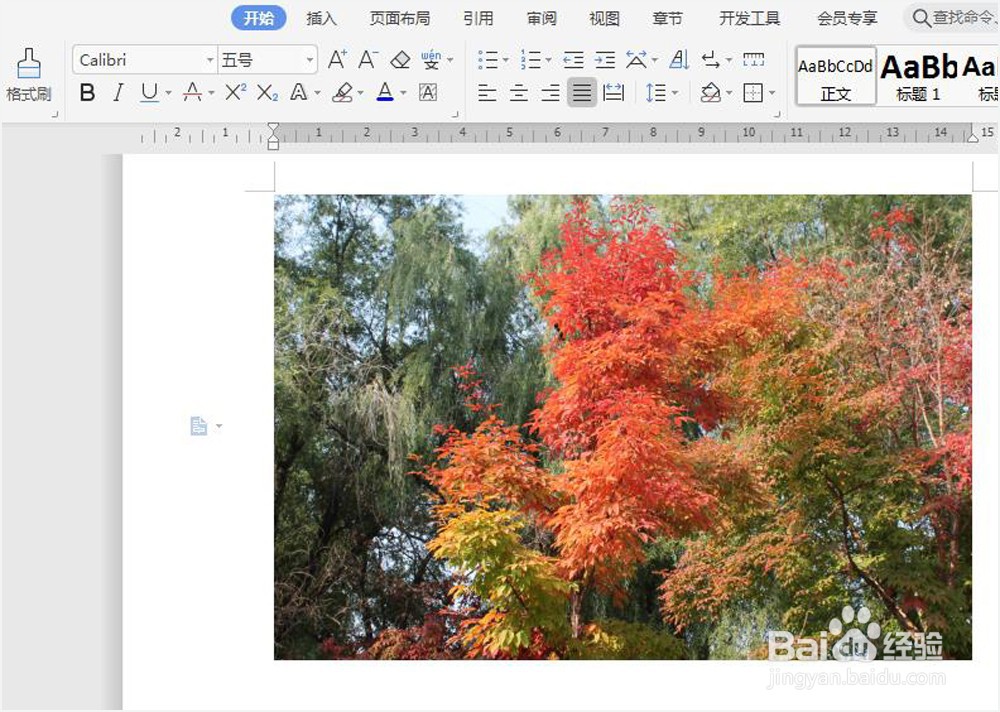
1、打开或新建一个WPS文档,插入一张需要制作的照片。
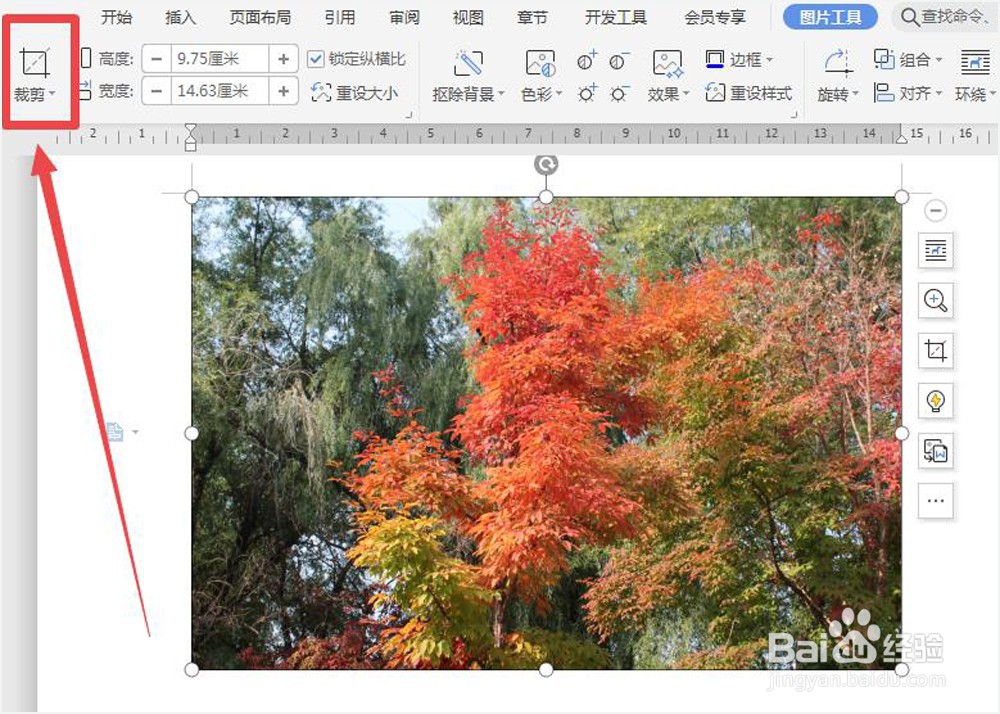
2、点击照片,上方功能区出现各种图片工具,在左上方找到“裁剪”工具,点击其右下角的倒三角,拉开一个对话框。
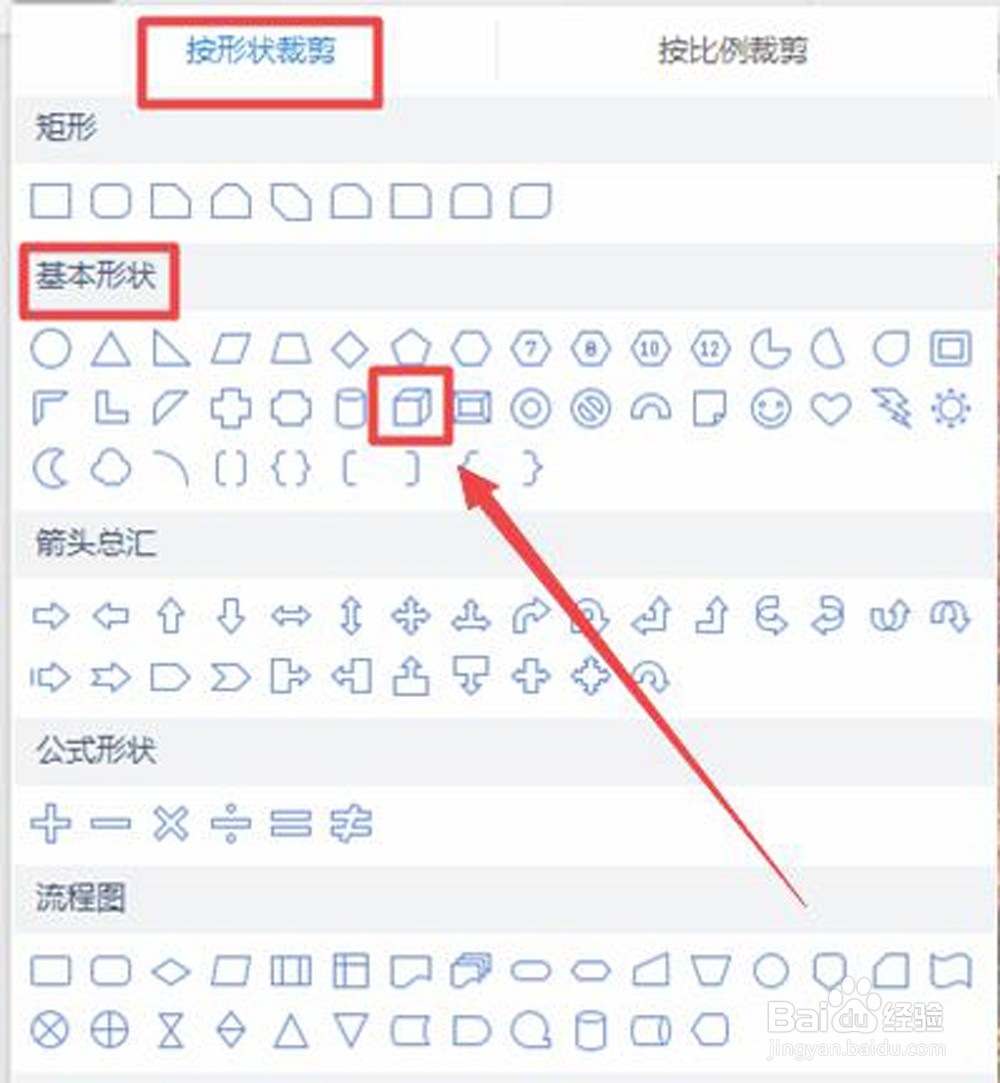
3、在新打开的对话框中,选择“按形状裁剪”,在“基本形状”中选择第二行第七个“立方体”图标,点击一下。
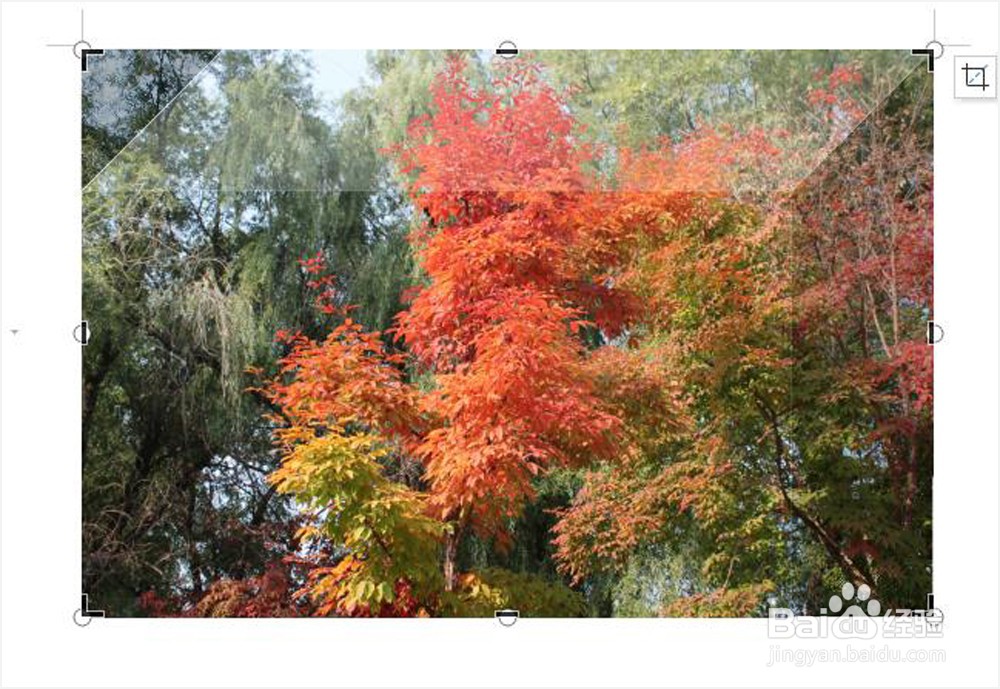
4、这时照片就变成了裁剪预览模式。
5、觉得满意,就点击一下文档空白处,照片立方体形状制作完成。右键点击照片可以选择“另存为图片”,选择JPEG格式存储备用。
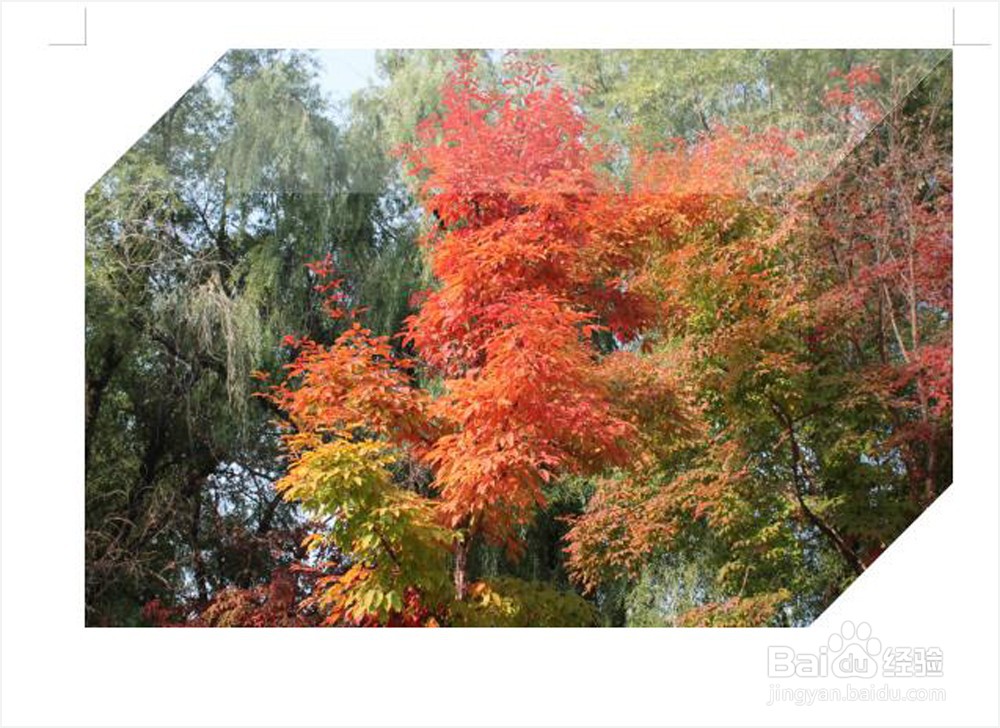
时间:2026-04-22 01:48:12
1、打开或新建一个WPS文档,插入一张需要制作的照片。
2、点击照片,上方功能区出现各种图片工具,在左上方找到“裁剪”工具,点击其右下角的倒三角,拉开一个对话框。
3、在新打开的对话框中,选择“按形状裁剪”,在“基本形状”中选择第二行第七个“立方体”图标,点击一下。
4、这时照片就变成了裁剪预览模式。
5、觉得满意,就点击一下文档空白处,照片立方体形状制作完成。右键点击照片可以选择“另存为图片”,选择JPEG格式存储备用。
