Altium Designer(AD)原理图导出PDF文件设置

 时间:2026-02-14 15:20:11

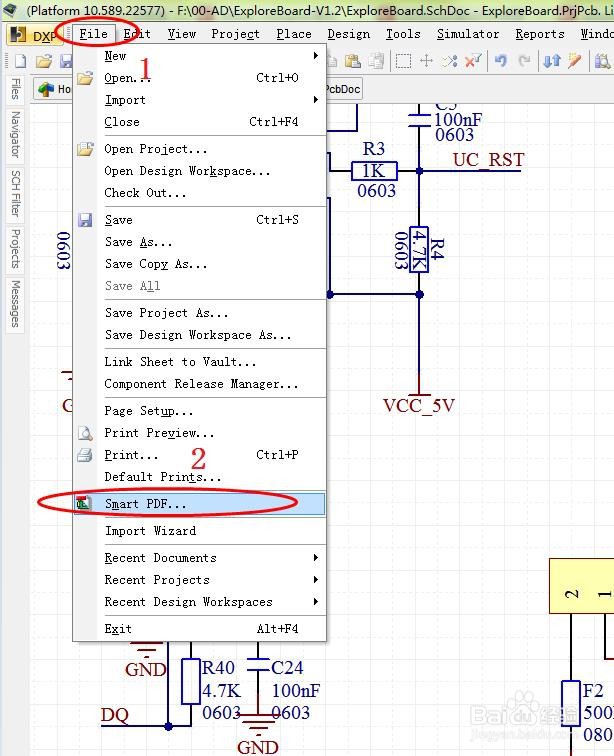
1、首先,点击菜单栏中“File”,接着下拉选中“Smart PDF”
Altium Designer(AD)原理图导出PDF文件设置

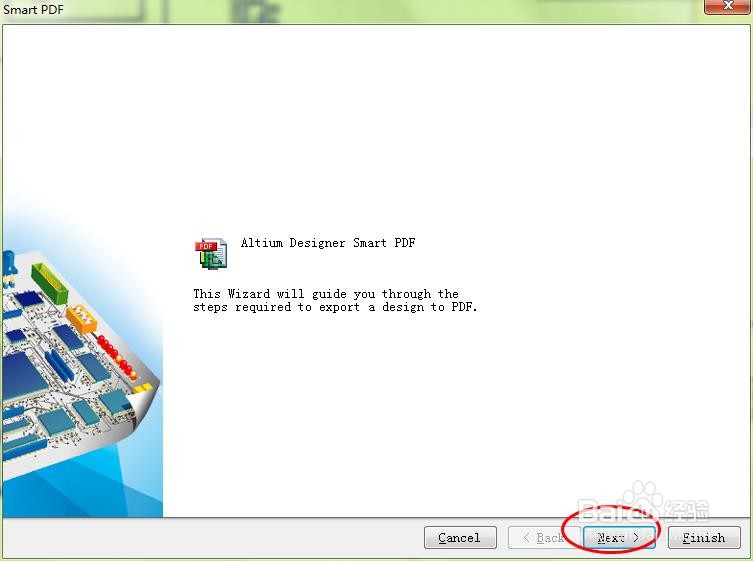
2、然后继续点击“Next”进入下一步

Altium Designer(AD)原理图导出PDF文件设置

3、接着勾选“Current Project”,不要选择“Current Document”,因为这个仅仅转换当前的页面,然后点击“Next”进入下一步

Altium Designer(AD)原理图导出PDF文件设置

4、接着取消PCB文件,选择所有原理图文件(本例程中只有一个原理图文件),点击“Next”进入下一步
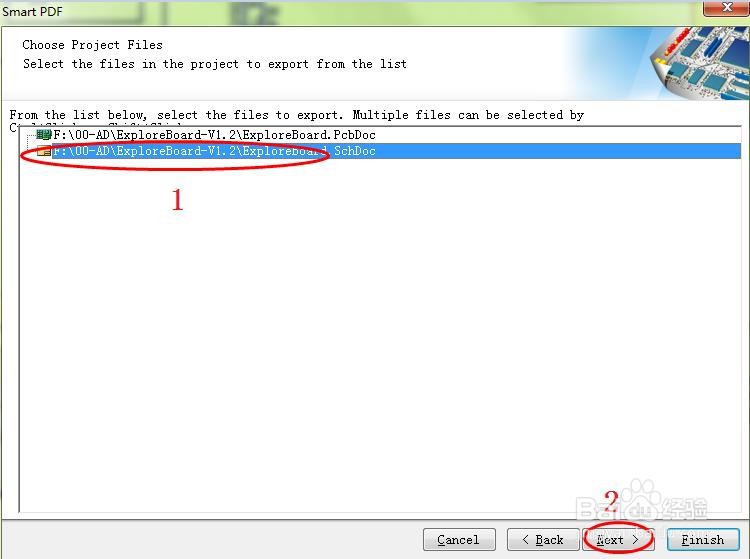
Altium Designer(AD)原理图导出PDF文件设置

5、接着下图中红色框1若勾选,则PDF文件中会附带BOM信息,我们不需要BOM,所以没有勾选,点击“Next”进入下一步
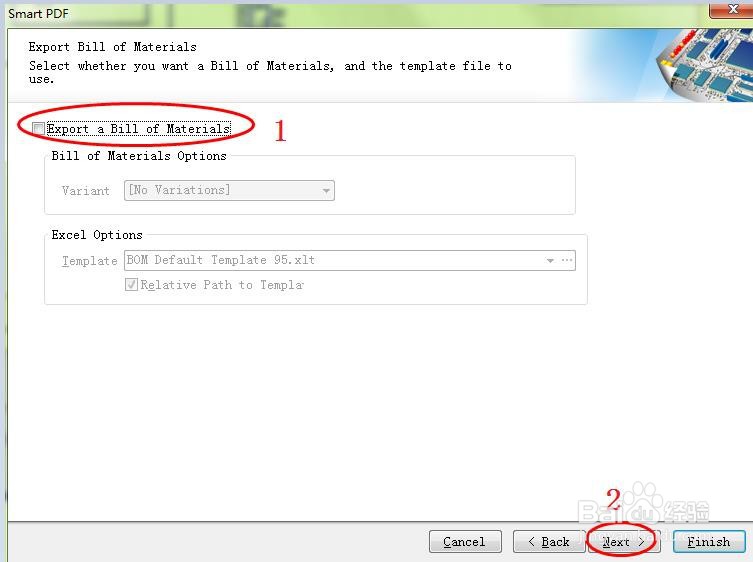
Altium Designer(AD)原理图导出PDF文件设置

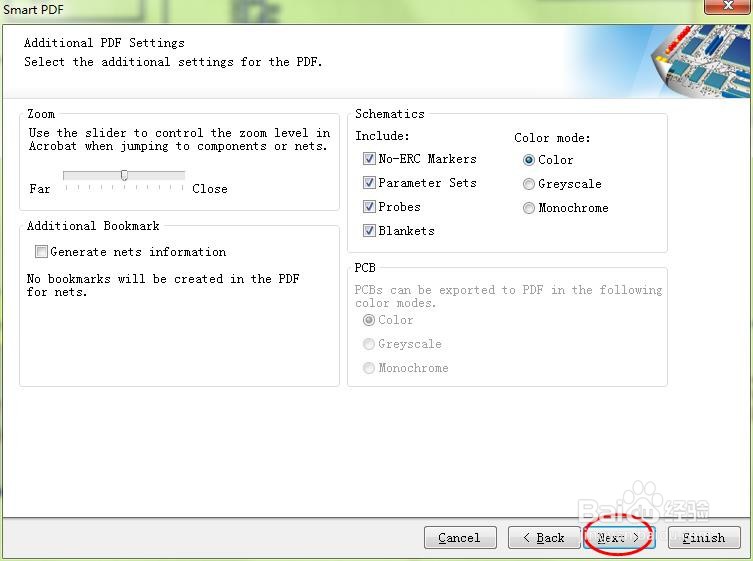
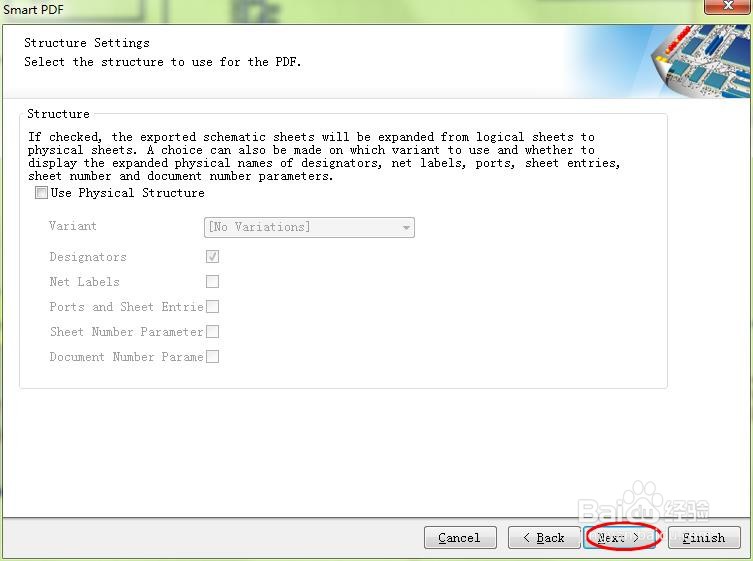
6、点击“Next”进入下一步

Altium Designer(AD)原理图导出PDF文件设置

7、继续点击“Next”进入下一步

Altium Designer(AD)原理图导出PDF文件设置

8、接着下图中的红色框1可不勾选,若勾选则完成转换后会立刻打开PDF文件,最后点击“Finish”即可
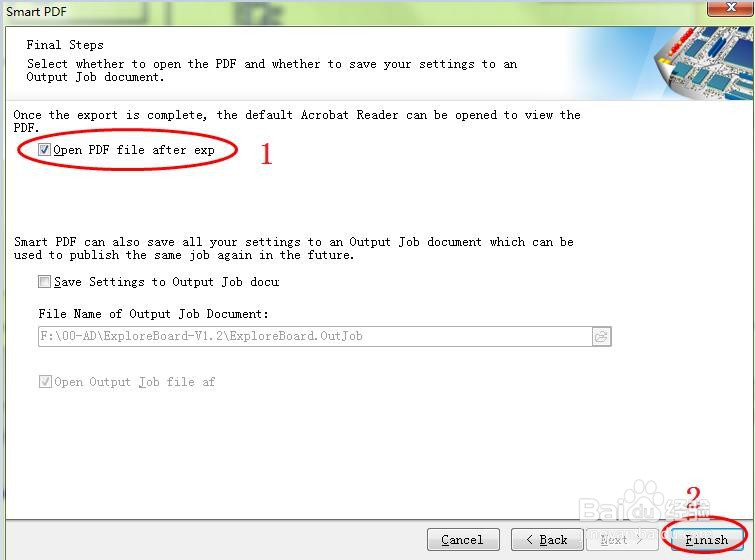
Altium Designer(AD)原理图导出PDF文件设置

9、最后,转换后的原理图PDF文件如下图所示

Altium Designer(AD)原理图导出PDF文件设置

  • AD新建pcb元件库
  • AD中如何快速连续选择?
  • AD怎么批量修改原理图元件中的文本字体大小颜色
  • AltiumDesigner 如何删除掉多层PCB板整层
  • Altium Designer (AD)软件多层PCB的层叠设置
  • 热门搜索
    锅包肉的家常做法视频 高中满分作文大全 动物大全 怎么编辫子 老坛酸菜的腌制方法 芙蓉花怎么养 斯巴鲁xv怎么样 勃起怎么办 黑莓手机怎么样 螃蟹蒸多长时间最好吃