图片上的文字怎么修改 怎么替换图片上的文字

 时间:2026-02-14 08:00:10

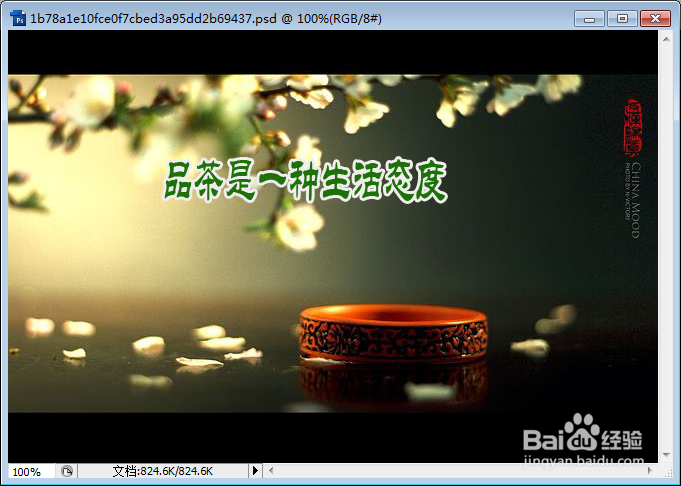
1、首先,我们需要在电脑上安装专业的PS工具(Photoshop)。然后利用PS打开要处理的图片。为了讲解的需要,小编特别选择了如图所示的图片:
图片上的文字怎么修改 怎么替换图片上的文字

2、选择工具栏中的“仿制图章工具”。

图片上的文字怎么修改 怎么替换图片上的文字

3、在按住ALT键的同时,点击文字附近区域,获取基准点。

图片上的文字怎么修改 怎么替换图片上的文字

4、释放键盘上的Alt键后,在文字区域进行涂抹,即可将文字用基准点处的颜色替换。

图片上的文字怎么修改 怎么替换图片上的文字

5、反复使用同样的方法,将文字部分替换成基准点处的颜色。当然,在此过程中,为了获得更加逼真的涂抹效果,可以适当的调整“透明度”和“浏量”参数。涂抹完成的效果如图:

图片上的文字怎么修改 怎么替换图片上的文字

6、接下来再添加新文本内容,最终效果如图:

图片上的文字怎么修改 怎么替换图片上的文字

  • 美图秀秀怎么把字体p得一模一样
  • 如何把原图片上的字替换
  • 怎么把字体p得一模一样
  • 如何用ps去掉图片上的文字换上新的文字?
  • ps换字如何保证字体一致
  • 热门搜索
    女人安全期怎么算 怎么取消qq空间 盘龙峡生态旅游区 江门旅游景点 迪奥香水怎么样 怎么去眼下皱纹 威海旅游景点 张家港旅游 凉拌豆芽 电脑慢怎么办