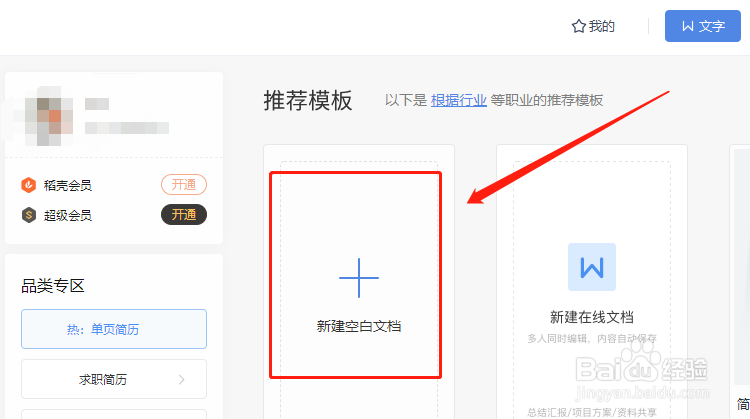
1、打开WPS,打开需要处理的文档。
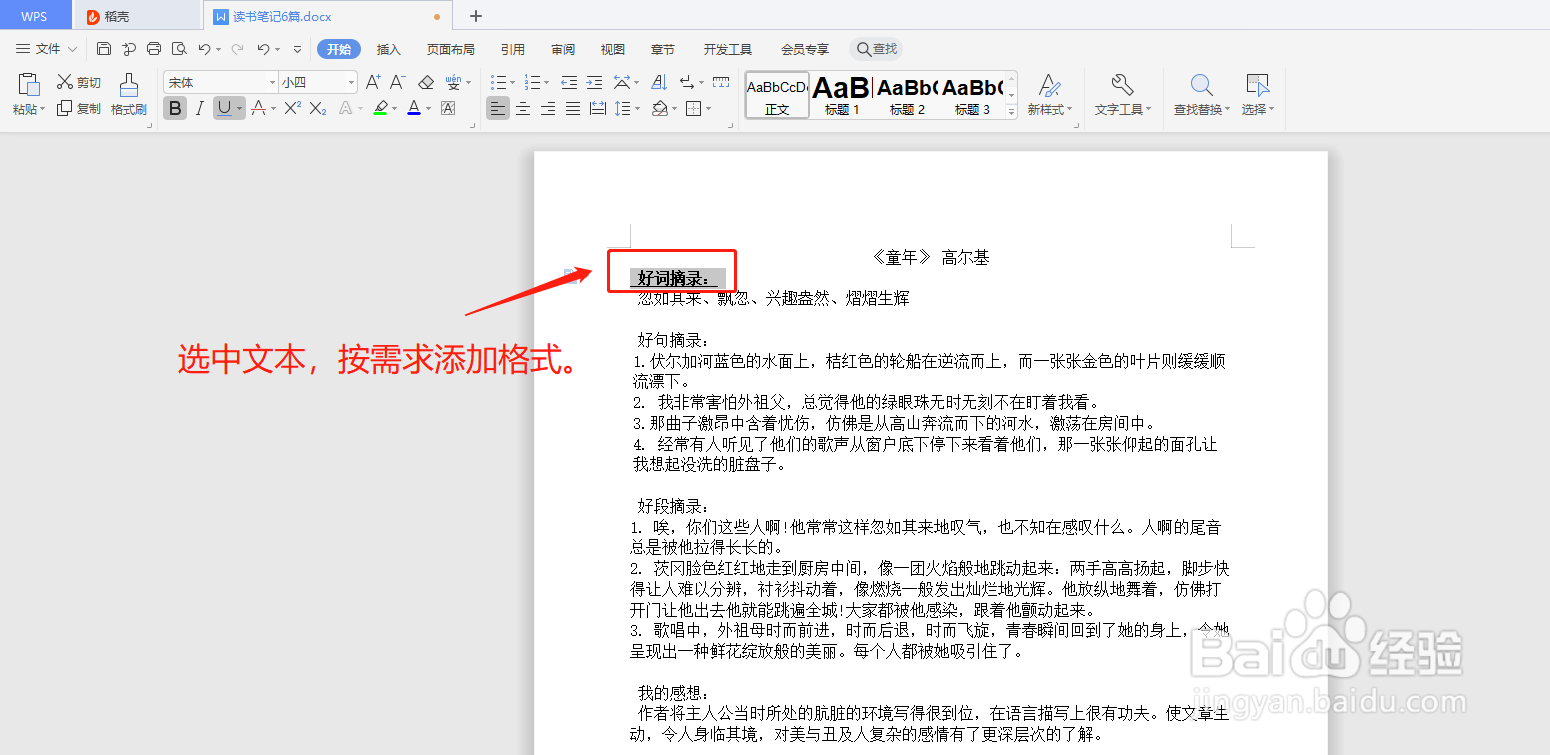
2、选中文本,按需求添加格式。
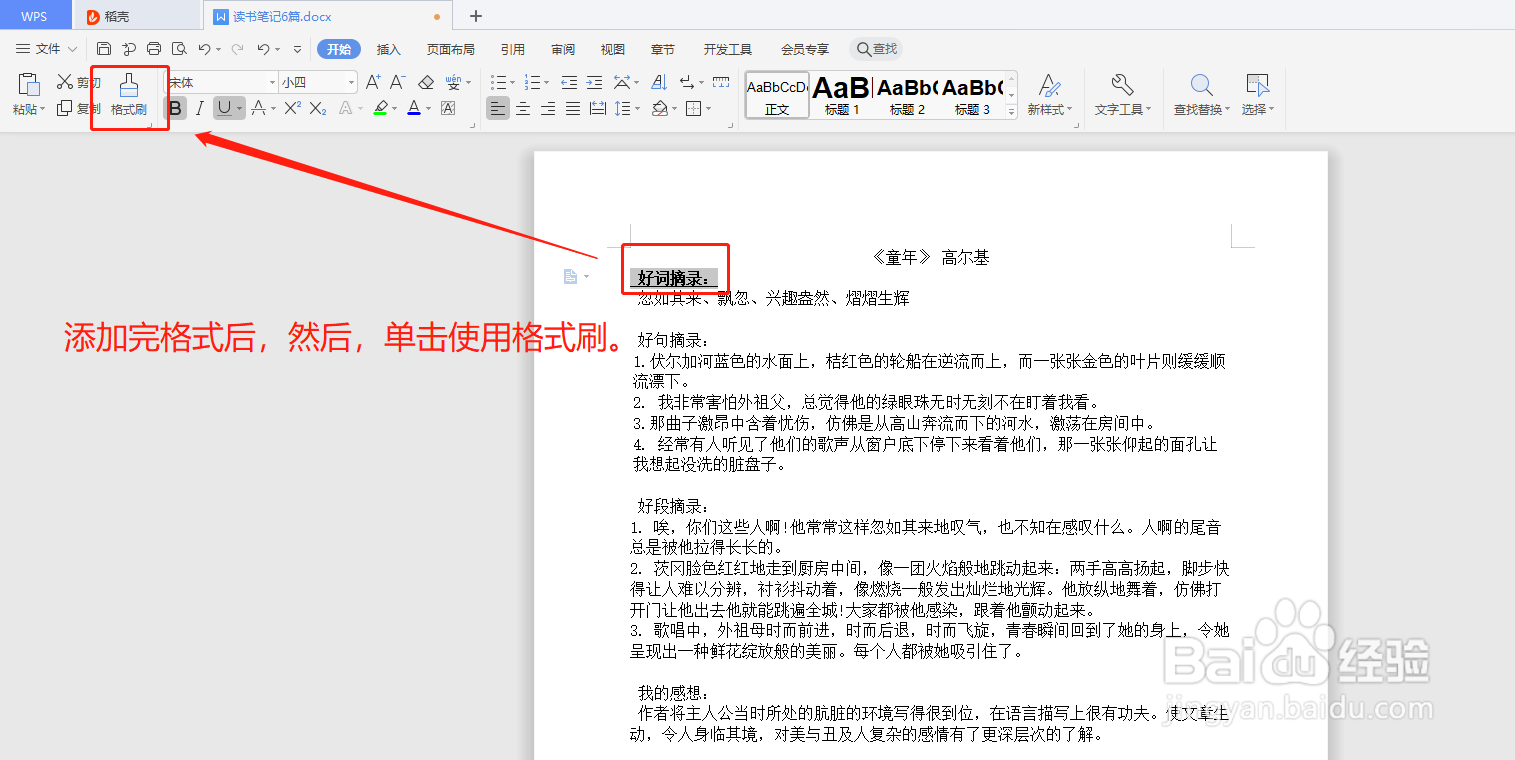
3、添加完格式后,然后,单击使用格式刷。
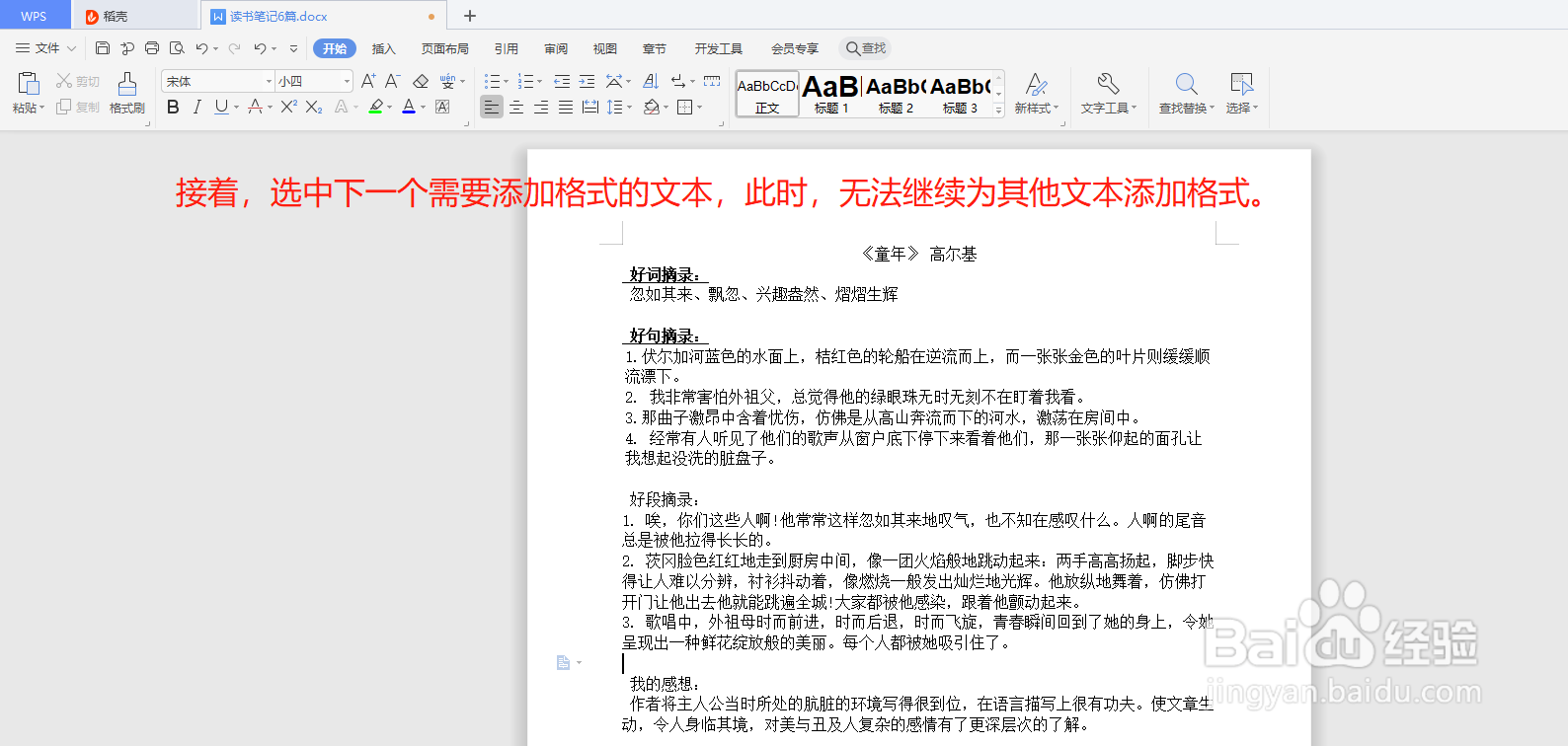
4、接着,选中下一个需要添加格式的文本,此时,无法继续为其他文本添加格式。
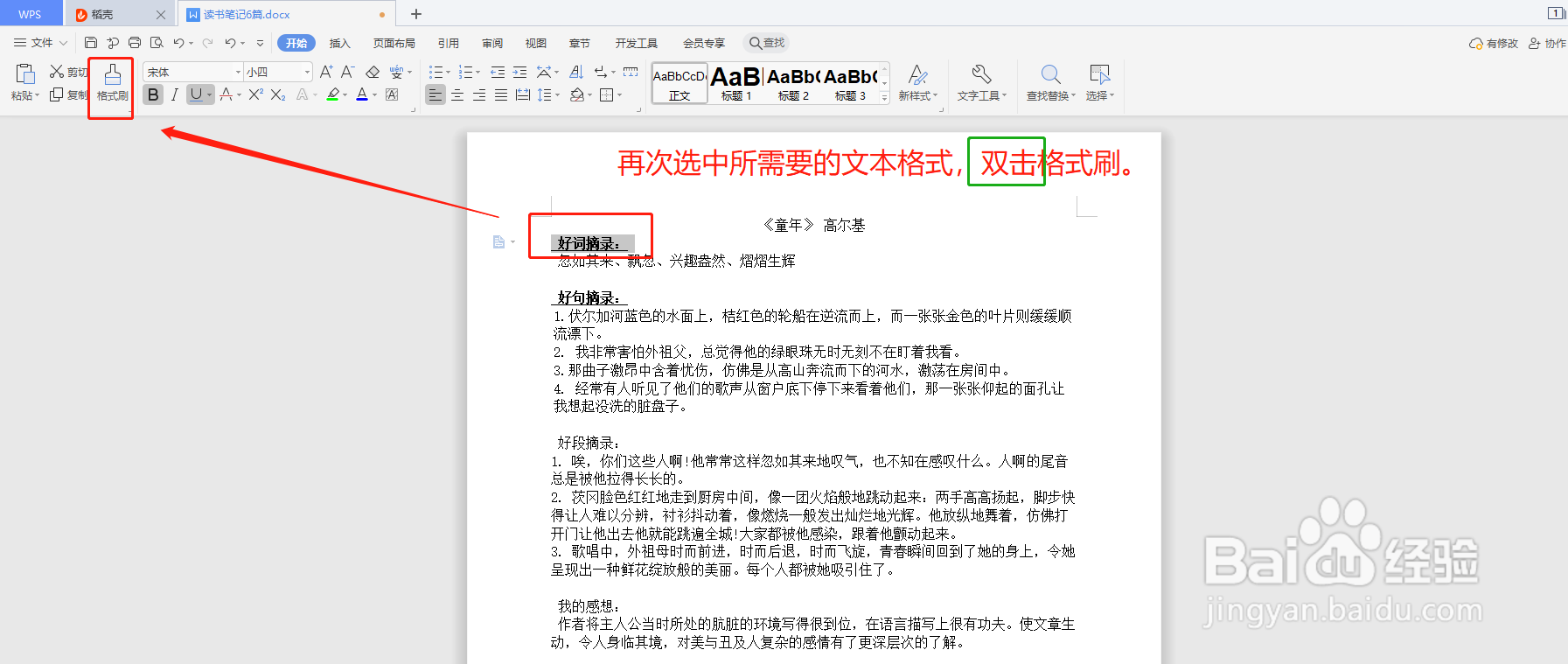
5、再次选中所需要的文本格式,双击格式刷。
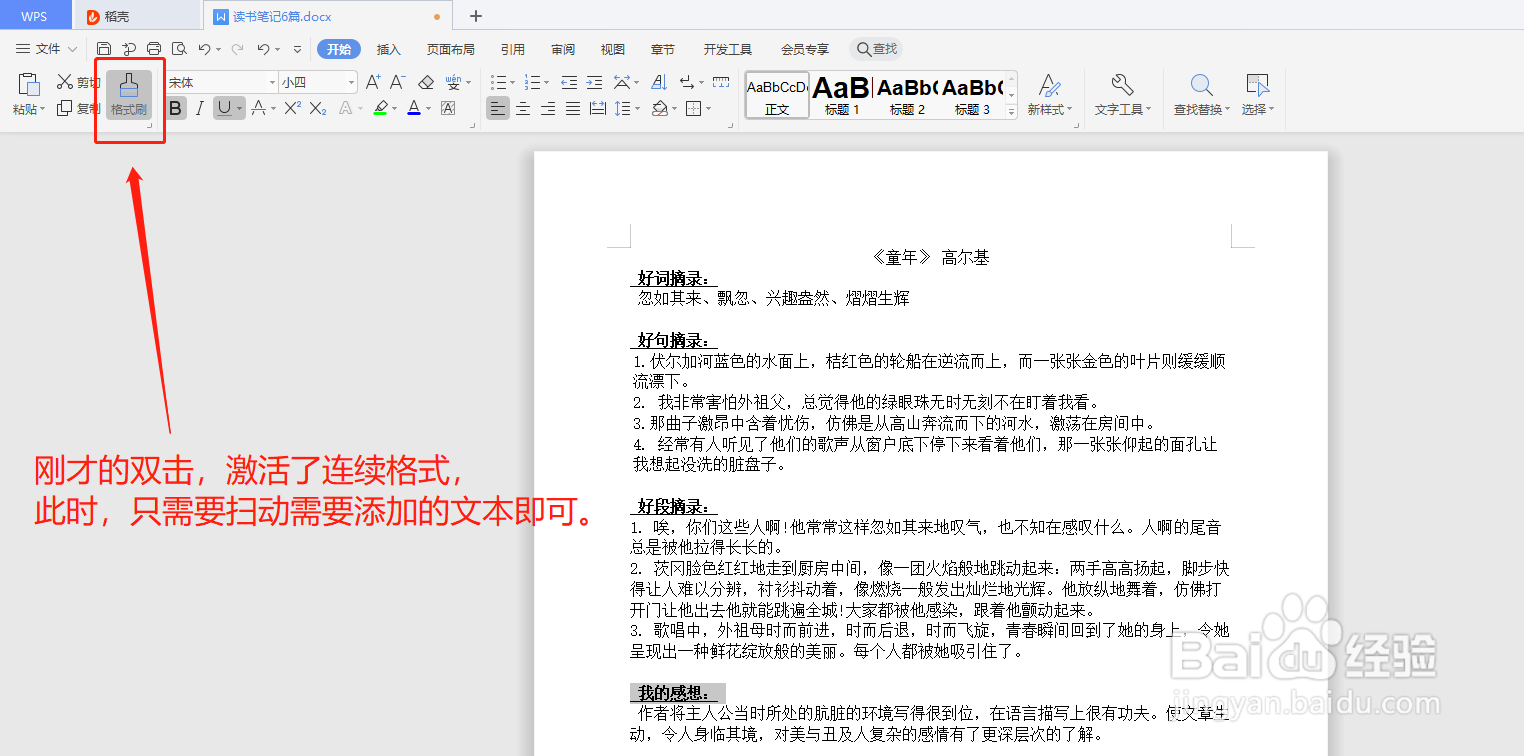
6、刚才的双击,激活了连续格式,此时,只需要扫动需要添加的文本即可。
7、总结:
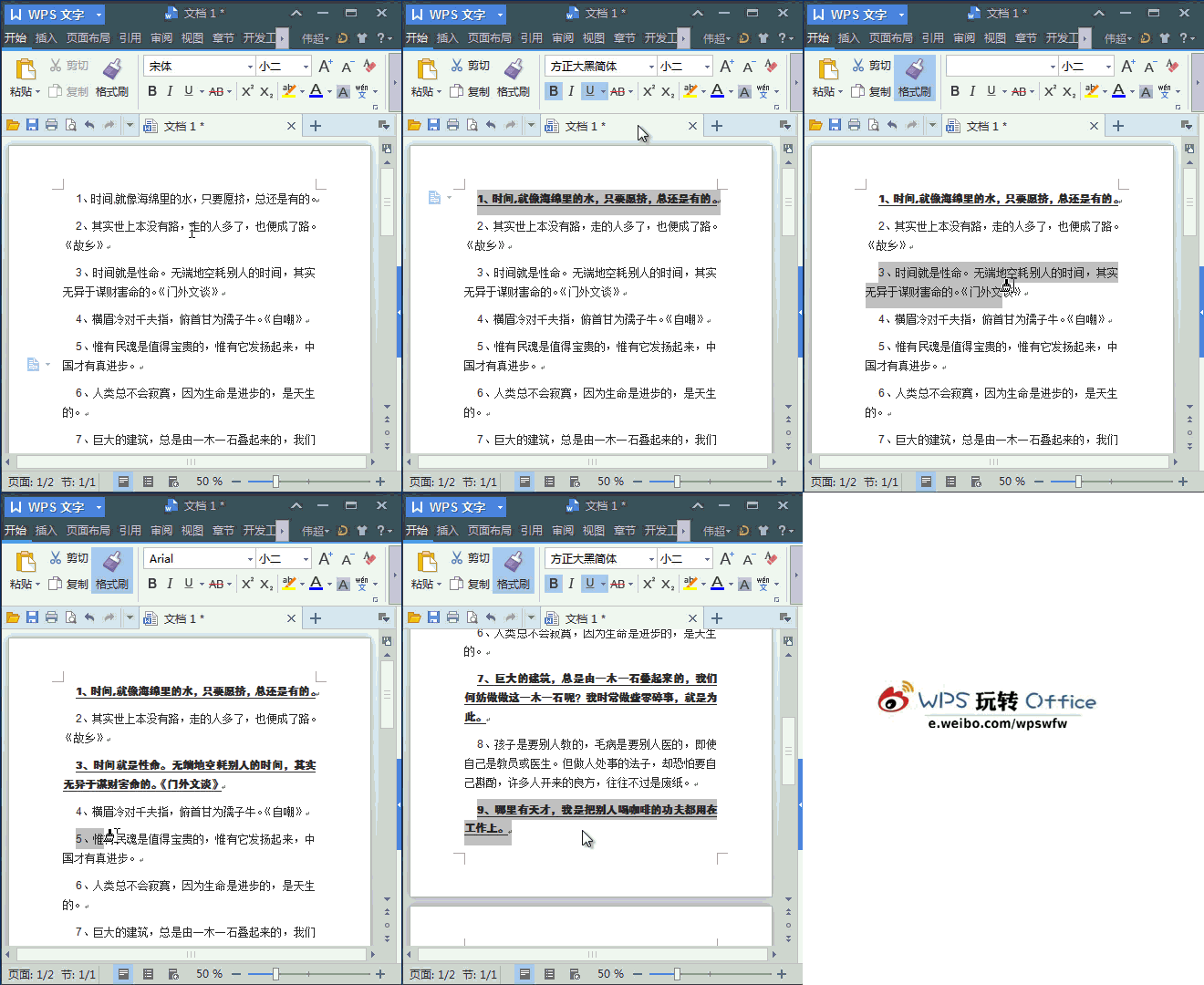
1.选中文本,添加格式。
2.单次使用:单击使用格式刷,选中下一个需要添加格式的文本。
3.批量使用:再次选中所需要的文本格式,双击格式刷。
4.按ESC键节课退出连续格式刷。
时间:2026-04-26 17:01:02
1、打开WPS,打开需要处理的文档。
2、选中文本,按需求添加格式。
3、添加完格式后,然后,单击使用格式刷。
4、接着,选中下一个需要添加格式的文本,此时,无法继续为其他文本添加格式。
5、再次选中所需要的文本格式,双击格式刷。
6、刚才的双击,激活了连续格式,此时,只需要扫动需要添加的文本即可。
7、总结:
1.选中文本,添加格式。
2.单次使用:单击使用格式刷,选中下一个需要添加格式的文本。
3.批量使用:再次选中所需要的文本格式,双击格式刷。
4.按ESC键节课退出连续格式刷。
