怎样用Photoshop制作漂亮雕刻花纹

 时间:2026-02-15 03:42:02

1、首先找到漂亮花纹笔刷,将笔刷载入ps,载入笔刷过程,选中画笔工具,然后点击图示小三角,载入画笔。

怎样用Photoshop制作漂亮雕刻花纹

2、打开ps,新建文件,文件大小自定。为了方便看效果我将背景填充黑色。

怎样用Photoshop制作漂亮雕刻花纹

怎样用Photoshop制作漂亮雕刻花纹

3、选中画笔工具,找到合适的花纹进行布局。

怎样用Photoshop制作漂亮雕刻花纹

4、选择自己喜欢的画笔的花纹,如图

怎样用Photoshop制作漂亮雕刻花纹

5、在用画笔布局花纹之前记得要新建图层哦,在新的图层中操作。

怎样用Photoshop制作漂亮雕刻花纹

6、布局花纹,如图

怎样用Photoshop制作漂亮雕刻花纹

7、给花纹加上图层样式,两种方式,图层-混合选项或者右击图层混合选项纹图层增加

怎样用Photoshop制作漂亮雕刻花纹

8、选择斜面和浮雕效果,将图中所示部分调值,自己也可以根据自己情况调数值。

怎样用Photoshop制作漂亮雕刻花纹

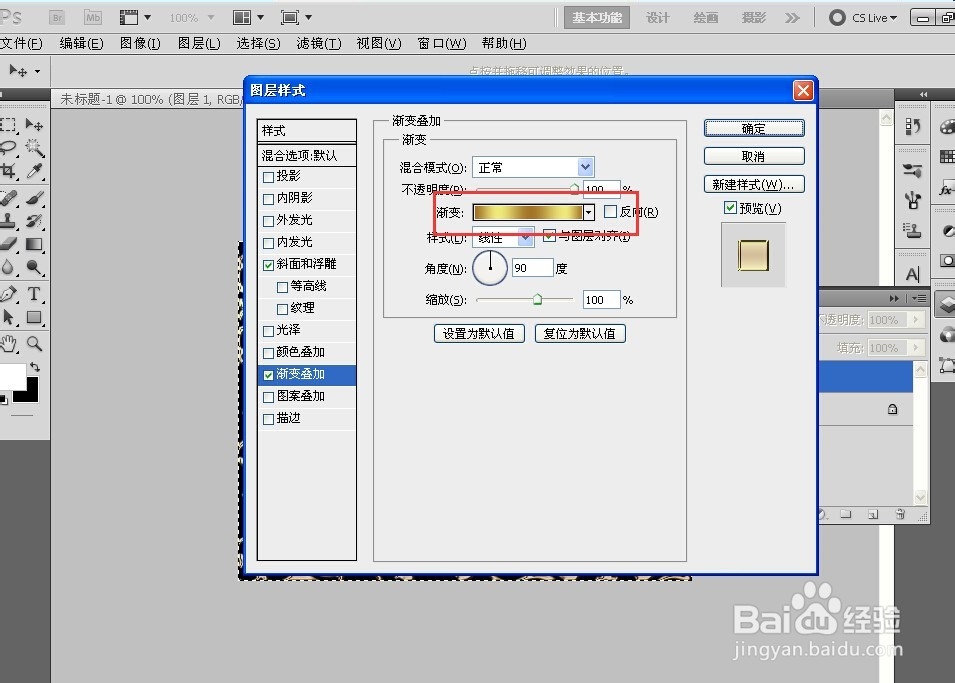
9、给花纹换成金色,增加渐变色。

怎样用Photoshop制作漂亮雕刻花纹

10、最后效果,展示一下。

怎样用Photoshop制作漂亮雕刻花纹

  • PS中的“消失点”滤镜(一)
  • 字加使用方法?字加在PS里怎么使用?
  • ps科技感线条制作
  • PS使用路径制作立体飘带效果
  • Photoshop制作波尔卡圆点的教程
  • 热门搜索
    流行感冒 叮嘱的近义词 手掌脱皮怎么办 怎么看照片的分辨率 安徽省博物馆 小孩吓着了怎么办 不谋而合的近义词 有法令纹怎么办 韩国流行发型 退货单怎么写