1、打开剪映软件,点击“新建项目”,从相册选择横屏视频,点击“添加到项目”。


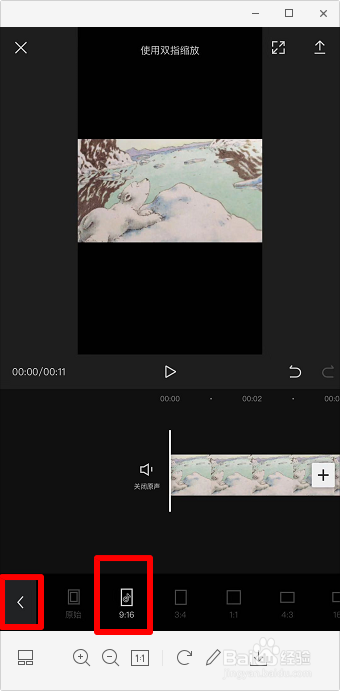
2、点击“比例”,选择“9:16”,然后返回,现在横屏转竖屏了,但上下会留有黑屏。

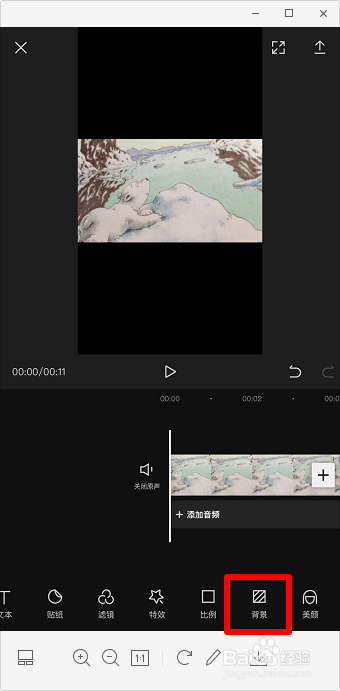
3、点击“背景”。
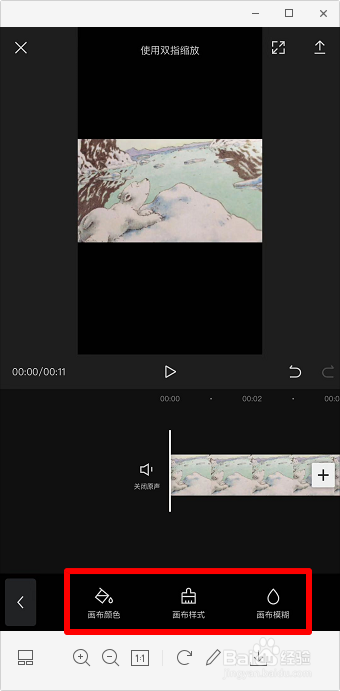
4、这里有三个选择,即画布颜色、画布样式、画页模糊。
5、点击“画布模糊”后,可以看到上下模糊了,这个目前也是比较多人用的,有四种模糊效果可选,选好后点击“对号”。

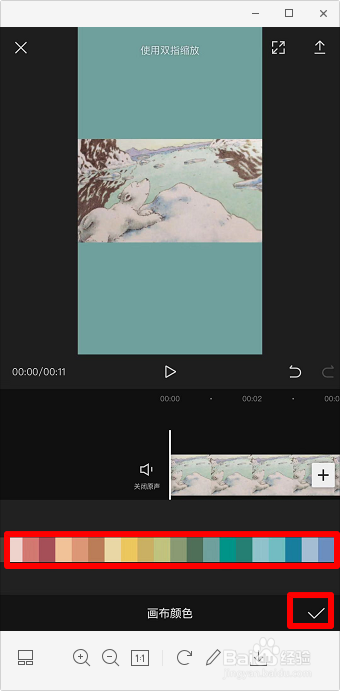
6、另外还可以选择纯色背景,有多种颜色可供选择。
7、画布样式里同样也有很多选择,可以挑选自己喜欢的,选择好后点击右上角“导出 ”按钮即可保存到相册。

时间:2026-05-01 22:53:29
1、打开剪映软件,点击“新建项目”,从相册选择横屏视频,点击“添加到项目”。
2、点击“比例”,选择“9:16”,然后返回,现在横屏转竖屏了,但上下会留有黑屏。
3、点击“背景”。
4、这里有三个选择,即画布颜色、画布样式、画页模糊。
5、点击“画布模糊”后,可以看到上下模糊了,这个目前也是比较多人用的,有四种模糊效果可选,选好后点击“对号”。
6、另外还可以选择纯色背景,有多种颜色可供选择。
7、画布样式里同样也有很多选择,可以挑选自己喜欢的,选择好后点击右上角“导出 ”按钮即可保存到相册。
