美图秀秀怎样制作透明背景图片

 时间:2026-02-13 05:51:49

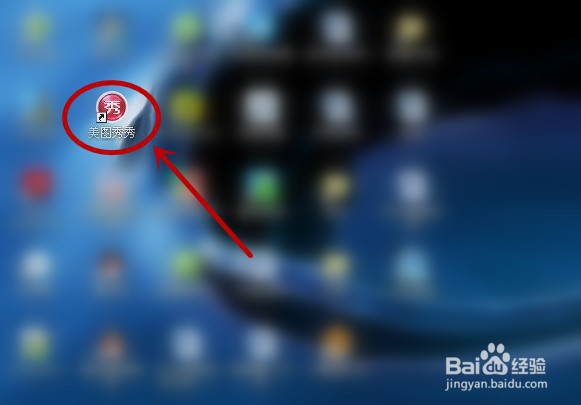
1、在电脑上找到并双击,打开“美图秀秀”程序
美图秀秀怎样制作透明背景图片

2、在弹出的页面里选择“美化图片”单击

美图秀秀怎样制作透明背景图片

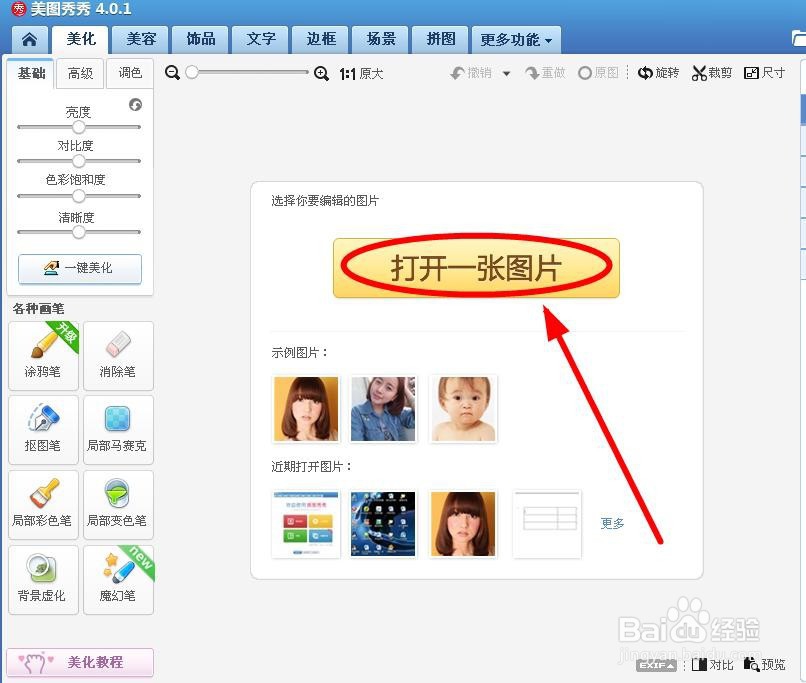
3、点击“打开一张图片”,按照路径找到需要修改的图片

美图秀秀怎样制作透明背景图片

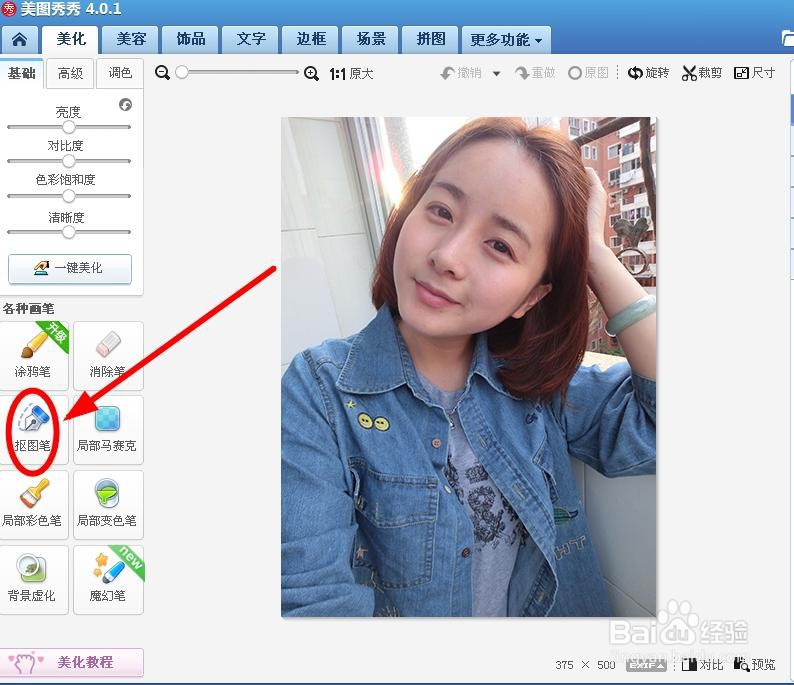
4、图片导入编辑框后,单击左侧“抠图笔”工具

美图秀秀怎样制作透明背景图片

5、在弹出的“抠图样式选择框”中选择“手动抠图”

美图秀秀怎样制作透明背景图片

6、用鼠标描出图像的轮廓,要注意轮廓线要首尾相连成闭合状态。描图完成后,单击“保存为透明背景”

美图秀秀怎样制作透明背景图片

7、选择好保存的图片路径,单击“保存”即可得到一张透明背景的新图片

美图秀秀怎样制作透明背景图片

1、用美图秀秀把一张图片制作成透明背景,操作步骤如下:

1、打开美图秀秀,

2、单击“美化图片”,导入原始图片

3、使用“美化”选项卡下的“抠图笔”工具,选择“手动抠图”

4、勾画出图片抠图的轮廓

5、单击“保存为透明背景”

6、把透明背景图保存到电脑中

  • 美图秀秀怎样制作透明背景图片
  • 手机美图秀秀怎么抠图变成透明背景
  • 美图秀秀抠图怎么保存透明背景
  • 美图秀秀如何制作透明背景图片
  • 美图秀秀APP如何抠图变成透明背景?
  • 热门搜索
    北京德胜门中医院怎么样 风热感冒症状 蟑螂怎么消灭 婴儿感冒怎么办 北京汽车博物馆 最新短发发型 999感冒灵颗粒 瑾泉护肤品怎么样 恭恭敬敬的近义词 流行短发发型