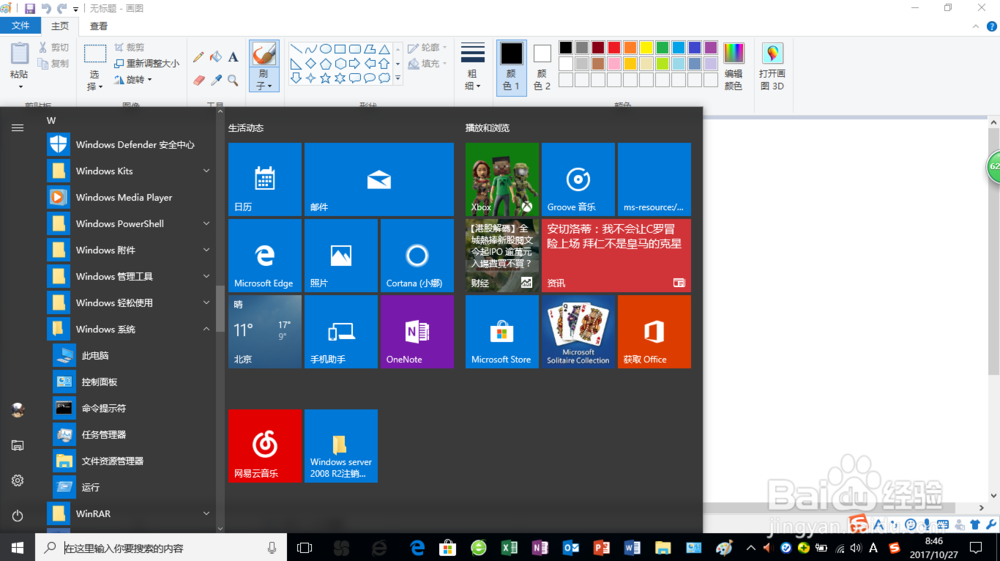
1、点击"开始"按钮,选择"Windows 系统→控制面板"。
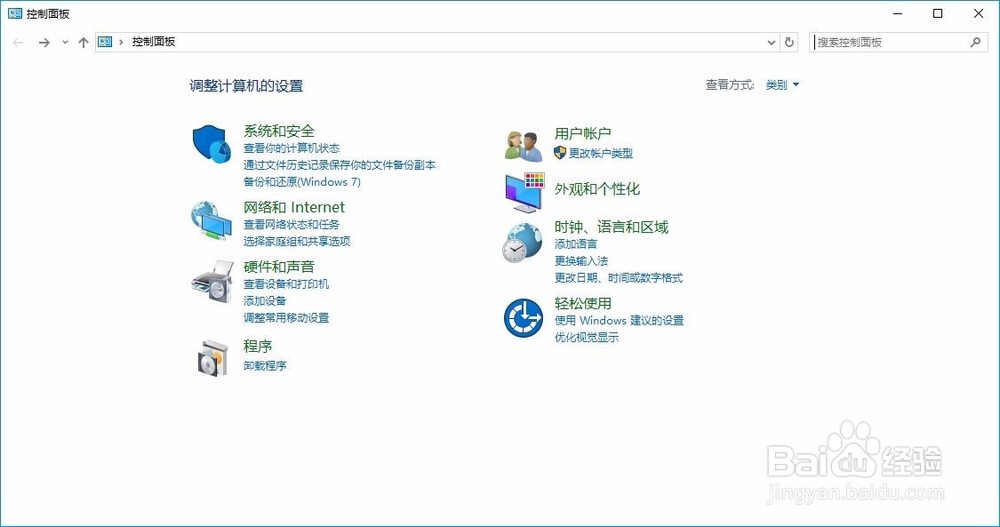
2、点击"系统和安全",查看计算机状态。
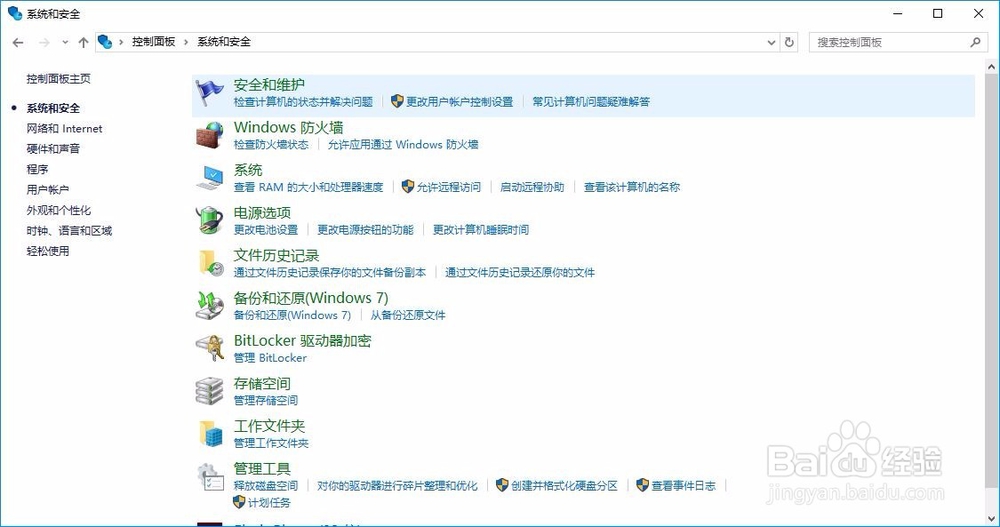
3、点击"系统",查看计算机名和工作组名进行更改。
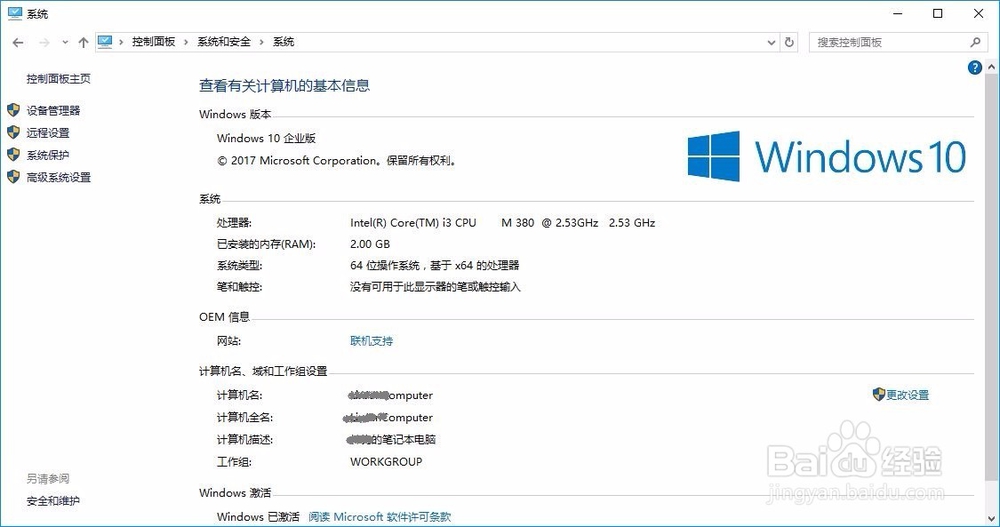
4、单击"更改设置",进行计算机名称、域和工作组设置。
5、"系统属性"对话框,点击"更改"按钮。
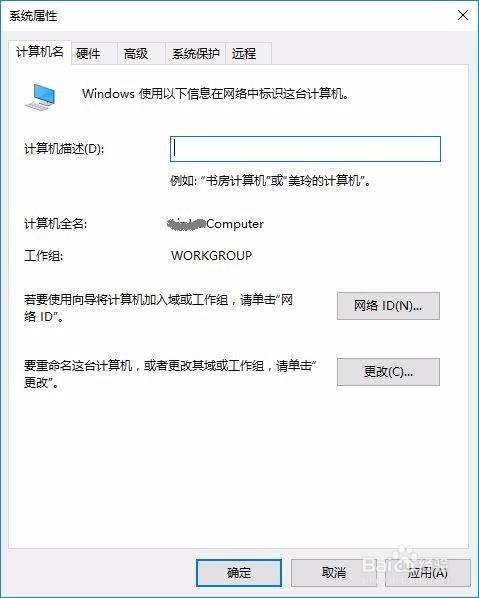
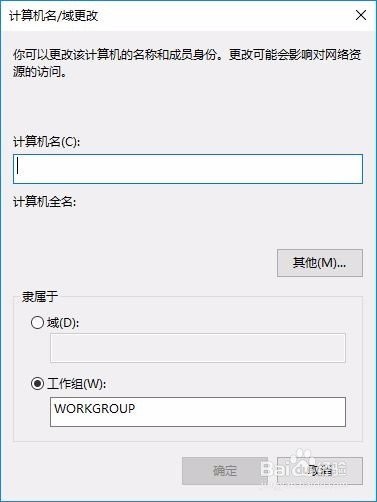
6、输入计算机名、工作组名,重启计算机生效。
时间:2026-04-25 06:51:18
1、点击"开始"按钮,选择"Windows 系统→控制面板"。
2、点击"系统和安全",查看计算机状态。
3、点击"系统",查看计算机名和工作组名进行更改。
4、单击"更改设置",进行计算机名称、域和工作组设置。
5、"系统属性"对话框,点击"更改"按钮。
6、输入计算机名、工作组名,重启计算机生效。
