Excel如何在上下班打卡同一列时计算工时

 时间:2026-04-25 07:24:01

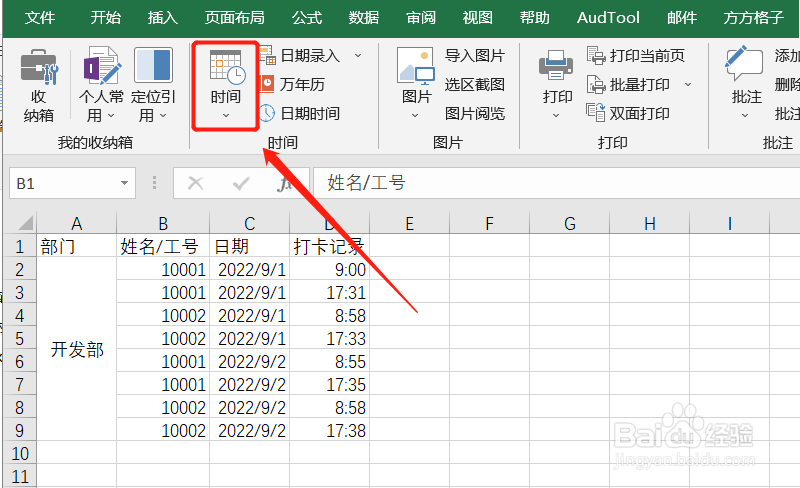
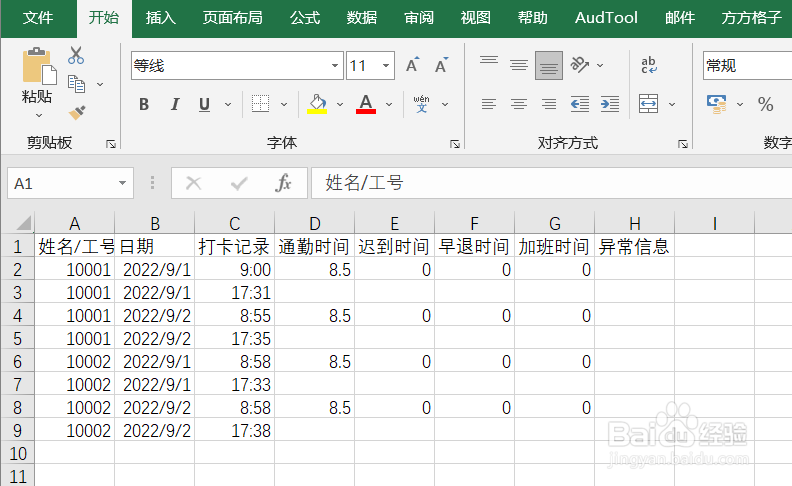
1、本例,需要我们上下班打卡同一列的情况下计算员工的工时,我们可以按照下列步骤操作。

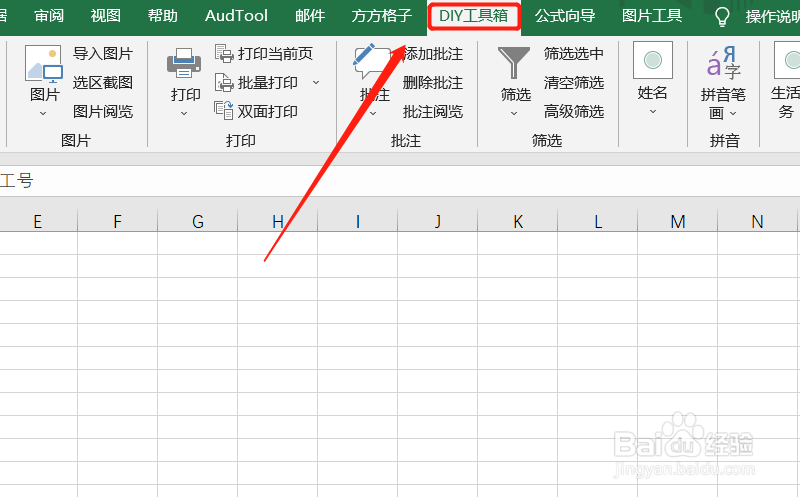
首先,我们打开Excel文件,并点击“DIY工具箱”选项卡。
Excel如何在上下班打卡同一列时计算工时

2、然后,我们找到并点击“时间”。

Excel如何在上下班打卡同一列时计算工时

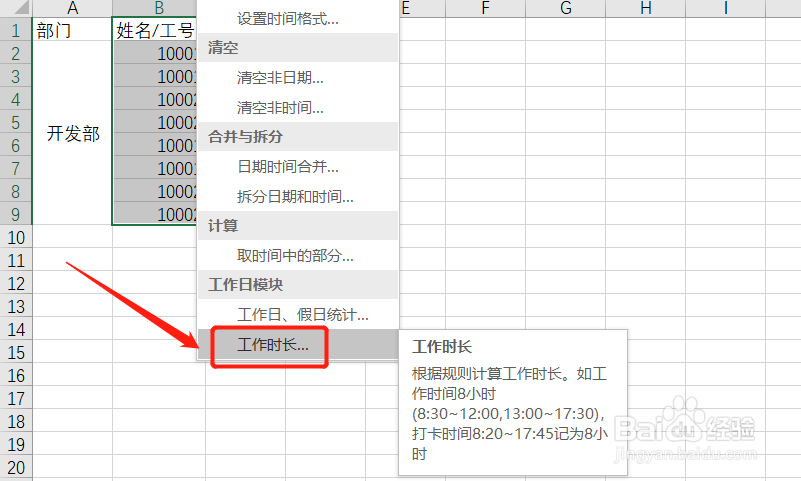
3、随后,会立即弹出一个下拉菜单,我们继续点击“工作时长”。

Excel如何在上下班打卡同一列时计算工时

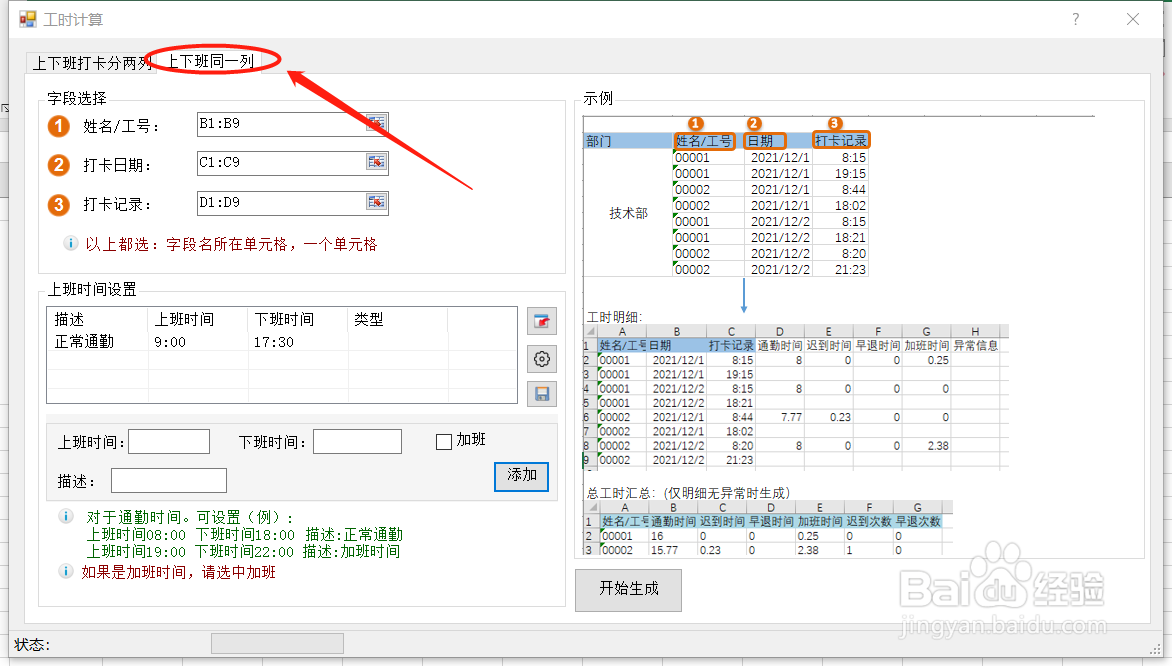
4、点击后,会立即出现一个对话框,我们首先选择下图的“上下班同一列”。

然后,根据要求,填入相应内容后,点击“确定”。
Excel如何在上下班打卡同一列时计算工时

5、这时,我们就可以看到多了“工作明细”和“工作汇总”两个表格。

Excel如何在上下班打卡同一列时计算工时

6、我们打开“工时明细”,就可以看到员工工时的详细内容啦!

如何,是否十分简单高效呢?!
Excel如何在上下班打卡同一列时计算工时

  • 如何根据上下班打卡日期计算工时
  • 表格怎么通过上班打卡时间计算工作时长
  • 如何通过上班时间为一列的情况计算工时
  • 考勤机中导出的数据(如图)怎么快速计算工时
  • excel根据打卡时间算工时
  • 热门搜索
    天津旅游景点大全 孕妇如何补钙 如何写诗 珠海哪里好玩的景点 1月适合去哪里旅游 苹果手机丢了怎么锁机 食发鬼哪里多 雅安在哪里 如何做到爱岗敬业 云南旅游景点介绍