如何使用Excel WPS表格If条件判断函数?

 时间:2026-02-13 00:04:07

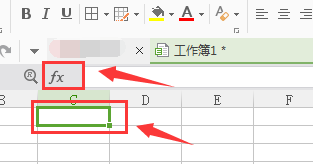
1、首先启动软件,新建一个表格后,选中一个单元格后,单击“fx”函数按钮,进行创建单元格函数。
如何使用Excel WPS表格If条件判断函数?

2、在弹出对话框中,输入函数“if”,可以查找到该函数,双击打开,即可编辑详细内容。

如何使用Excel WPS表格If条件判断函数?

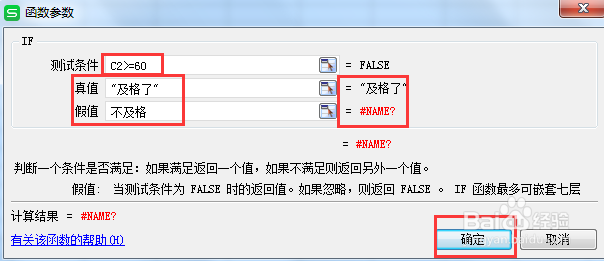
3、在弹出菜单中,输入公式内容,要将该单元格编号输入条件中,对于“真假值”需要加双引号,不加会提示出错,但直接输入数值,再点一下另一行输入,程序会自动加上shua
如何使用Excel WPS表格If条件判断函数?

4、此时用鼠标点击C1单元格,可以查看公式,公式中输入的是判断C2单元格的函数。

如何使用Excel WPS表格If条件判断函数?

5、在C2中输入具体数据,C1中会根据函数判断并显示结果,如下图所示。

如何使用Excel WPS表格If条件判断函数?

6、下图所示为If的几种情况结果,对于只有一层If的函数,结果只有成立或不成立或条件是假的三种情况,对应成立、不成立会输出后方给定的结果,如果没有对应项,而该条件又成立,会输出0,如果是假条件,根本无法给出真假,会输出“False”。

如何使用Excel WPS表格If条件判断函数?

  • WPS文本类函数讲解:CHAR
  • WPS工作表如何返回数组中的列数?
  • WPS中如何提取不重复日期并升序排序
  • WPS中 如何从字符串中精确取数
  • 对表格中不同的工作表设置保护
  • 热门搜索
    倒车影像怎么看图解 痱子怎么办 升旗手简介 余额调节表怎么做 酒后胃难受怎么办 喜讯怎么写 南戴河旅游攻略 最快最有效的减肥方法 三清山自驾游攻略 抑制食欲的减肥药