Excel快速创建各种表单 ---- 利用模板功能

 时间:2026-04-26 04:12:33

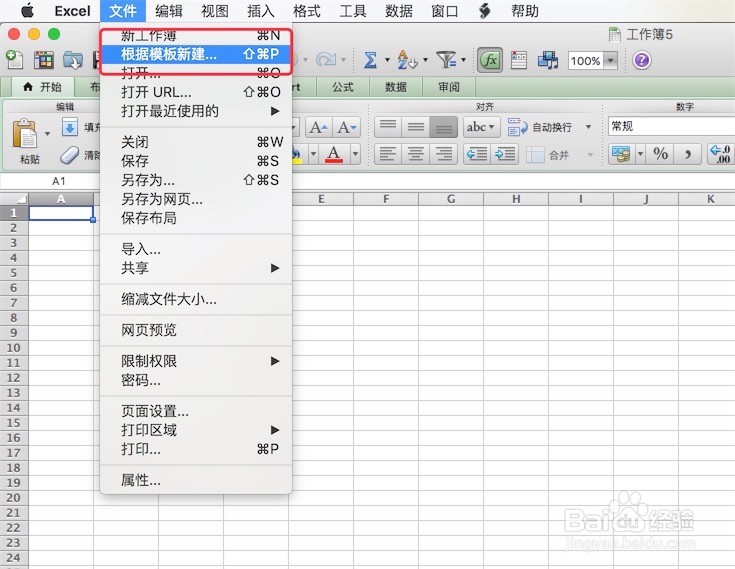
1、先打开Excel, 在‘文件’菜单下,可以看到有‘根据模板新建’的,点击他,
Excel快速创建各种表单 ---- 利用模板功能

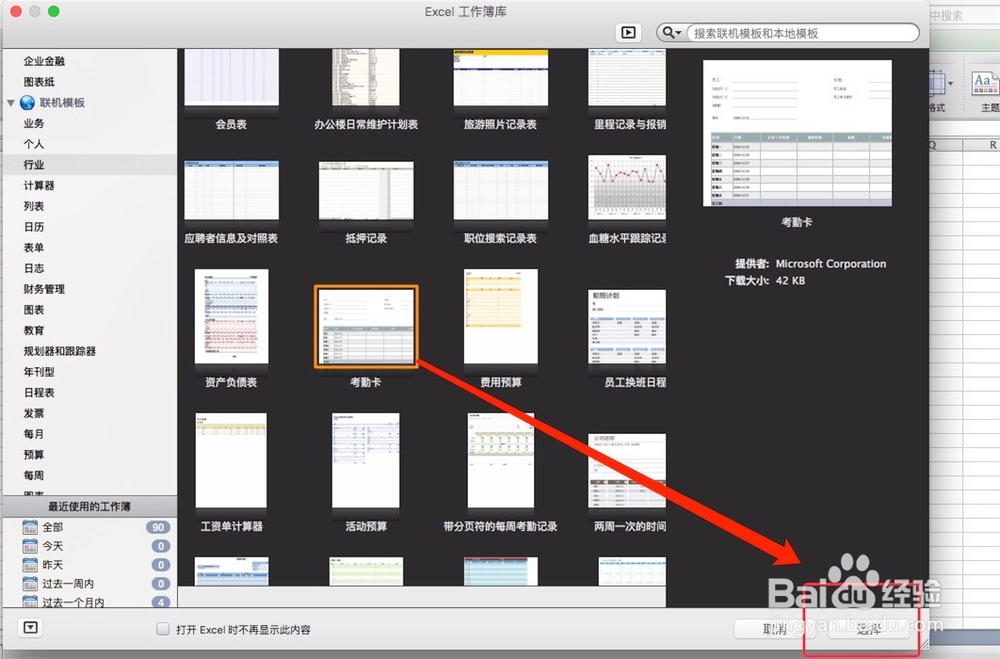
2、点击后,弹出一个模板框,在这里可以看到有各种各样的模板,选择找到你需要的模板来新建就行。

Excel快速创建各种表单 ---- 利用模板功能

3、除了Excel已经预设的模板,我们还可以联网下载一些网上的模板,(网上的模板有更多种类的选择)

点击联机模板,展开后,可以看到这里也是按类别提供的模板。

Excel快速创建各种表单 ---- 利用模板功能

4、我们点击下‘行业’类别,往下拉一点,可以找到一个‘考勤卡’的模板

Excel快速创建各种表单 ---- 利用模板功能

5、点击‘考勤卡’模板,然后点击右下角的‘选择’,

Excel快速创建各种表单 ---- 利用模板功能

6、因为是联机的模板,所以需要先下载下来的。(Excel会自动下载)

模板都是很小的,稍等几秒,就下载下来了。

下载完成,自动打开了一个新的工作表,表里的内容就是一个考勤卡,如图:

把表内容稍为改下,或直接不改,打印出来,就可以用了。

Excel快速创建各种表单 ---- 利用模板功能

  • 查找函数LOOKUP:向量与数组的精确与模糊查找
  • Excel如何使用VBA批量合并多个文件。
  • Excel使用技巧之批量修改名称
  • excel中将含有相同关键字数据分类汇总的方法
  • Excel-选择性粘贴“减”的妙用
  • 热门搜索
    行李箱密码怎么设置 胃炎怎么治疗 月经一直不停怎么办 便秘怎么调理 交通肇事逃逸怎么处罚 肌腱炎怎么治疗 宝宝感冒鼻塞怎么办 念珠菌感染怎么治疗 出的笔顺怎么写 蓑怎么读