如何用PS软件制作风景画?

 时间:2026-04-22 08:29:02

1、第一步,打开PS CS3软件,选择【文件】-【打开】,打开一张前期准备好的图片,如下图所示。

如何用PS软件制作风景画?

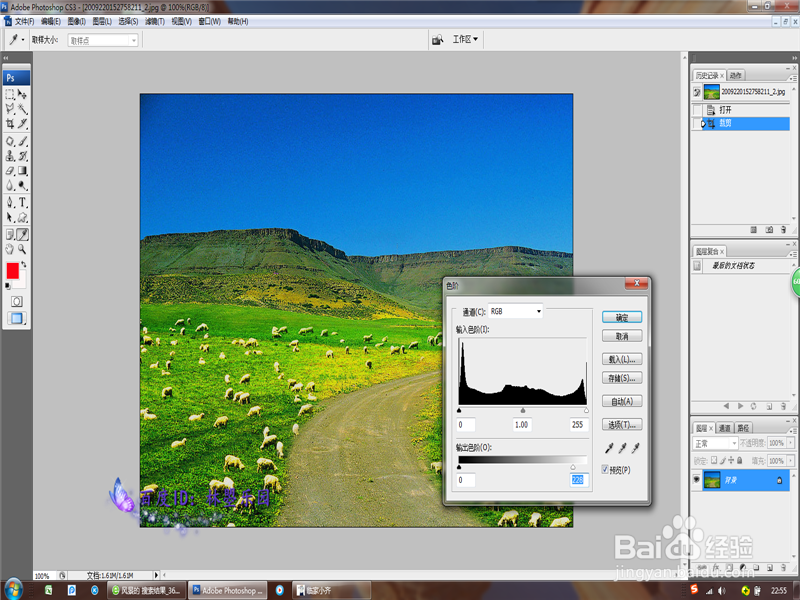
2、第二步,在主菜单栏中选择【图像】-【调整】-【色阶】,并在弹出的对话框中将白色滑钮向右移动,如下图所示。
如何用PS软件制作风景画?

3、第三步,在主菜单栏中选择【图像】-【调整】-【色相/饱和度】,将饱和度调整到最大,如下图所示。

如何用PS软件制作风景画?

4、第四步,在主菜单栏中选择【滤镜】-【艺术效果】-【粗糙蜡笔】,描边长度为6,描边细节为4,如下图所示。

如何用PS软件制作风景画?

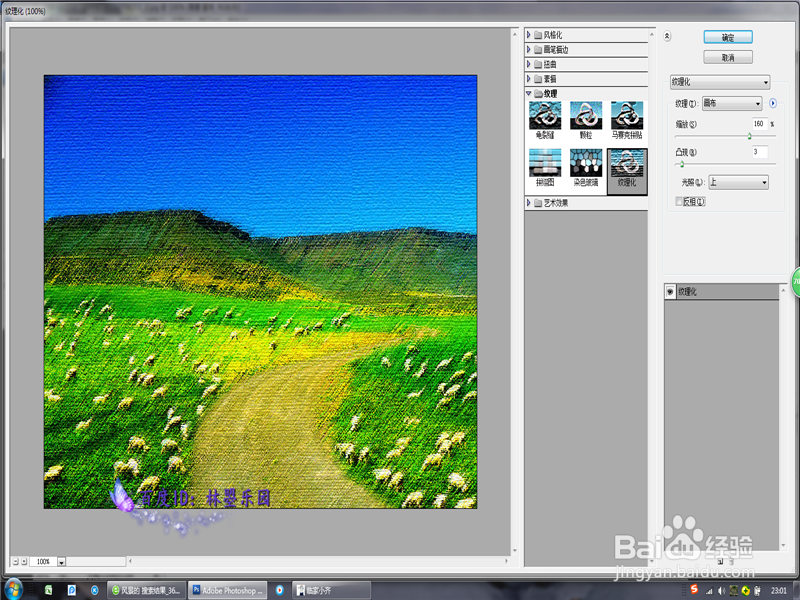
5、第五步,在主菜单栏中选择【滤镜】-【纹理】-【纹理化】,纹理为画布,缩放为160,如下图所示。
如何用PS软件制作风景画?

6、第六步,完成上述所有操作后,选择【文件】-【存储为】,将图片保存为.jpg格式,如下图所示。

如何用PS软件制作风景画?

  • PS教你合成玻璃杯里的海洋世界效果图
  • PS制作简单星光特效
  • Photoshop创建出选区复制并合成图像
  • PS制作情人节贺卡
  • ps 简单制作云端美女
  • 热门搜索
    特色家常菜 植物日记护肤品怎么样 治高血压的最好方法 去纹身最快的方法 黑猫男友的宠爱方法 青豆怎么做好吃 有效减肥方法 好吃的图片 去痣的方法 乳腺增生治疗方法