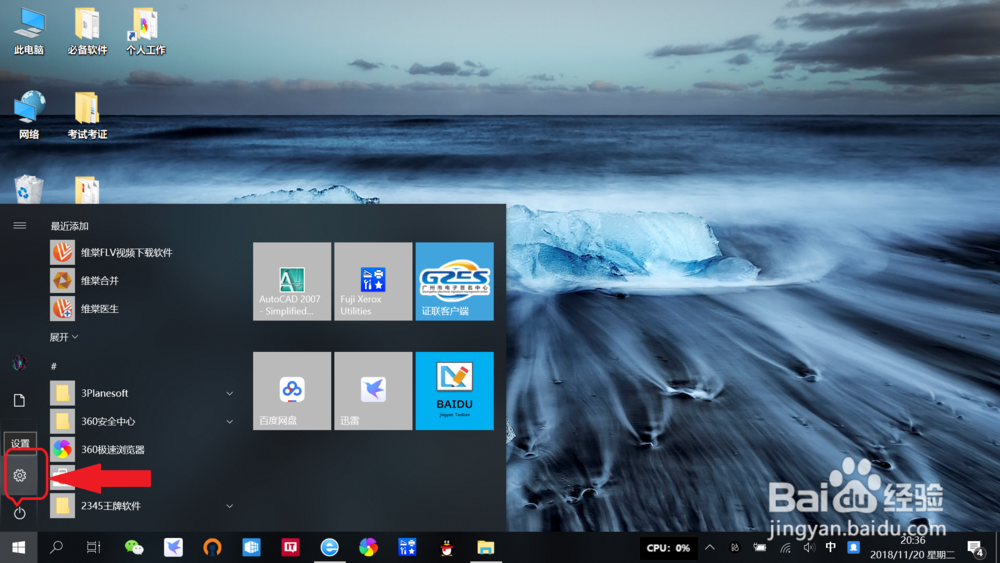
1、进入电脑设置。
点击桌面左下角“开始”——“设置”,进入电脑设置。
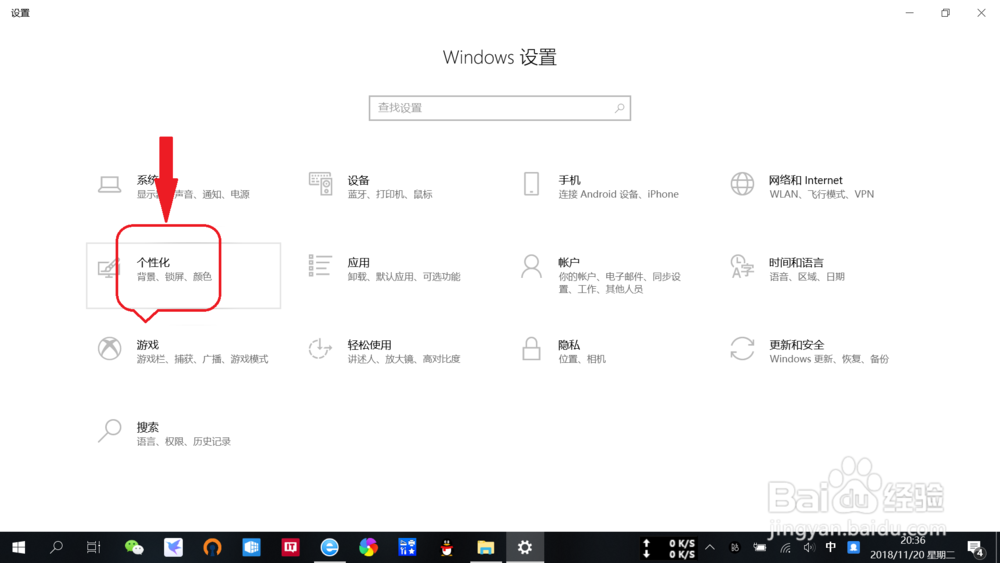
2、进入“个性化”设置。
点击“个性化”,进入“个性化”设置。
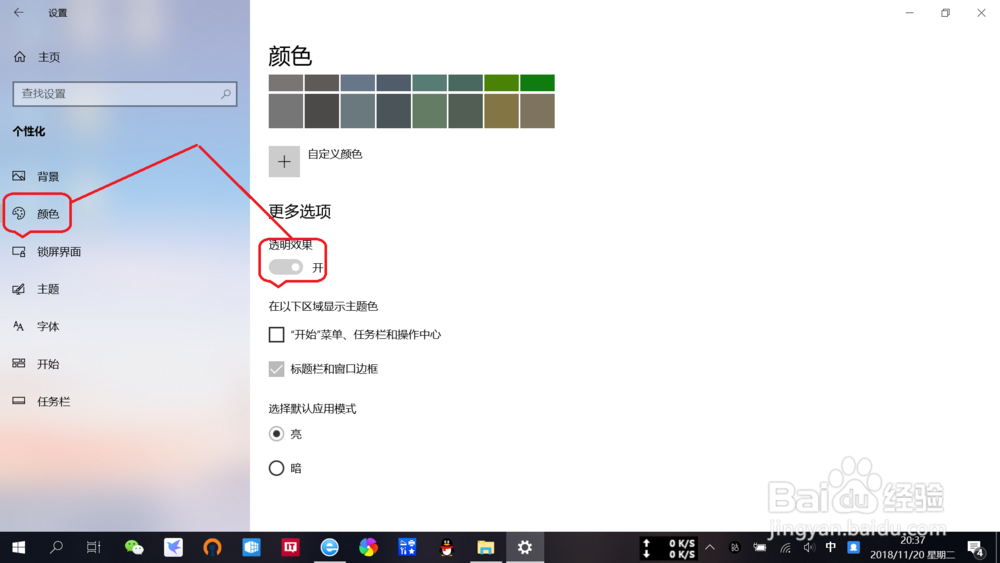
3、开启任务栏“透明效果”。
点击“颜色”,向下滑动,找到并点击勾选“透明效果”,开启任务栏“透明效果”。
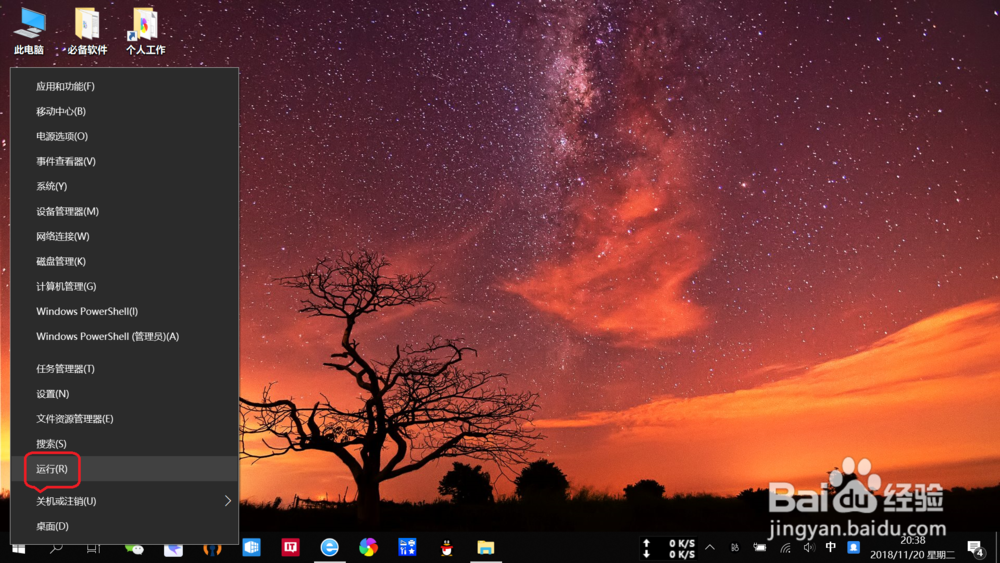
1、调出“运行”对话框。
右键点击桌面左下角开始,点击选择“运行”,调出“运行”对话框。
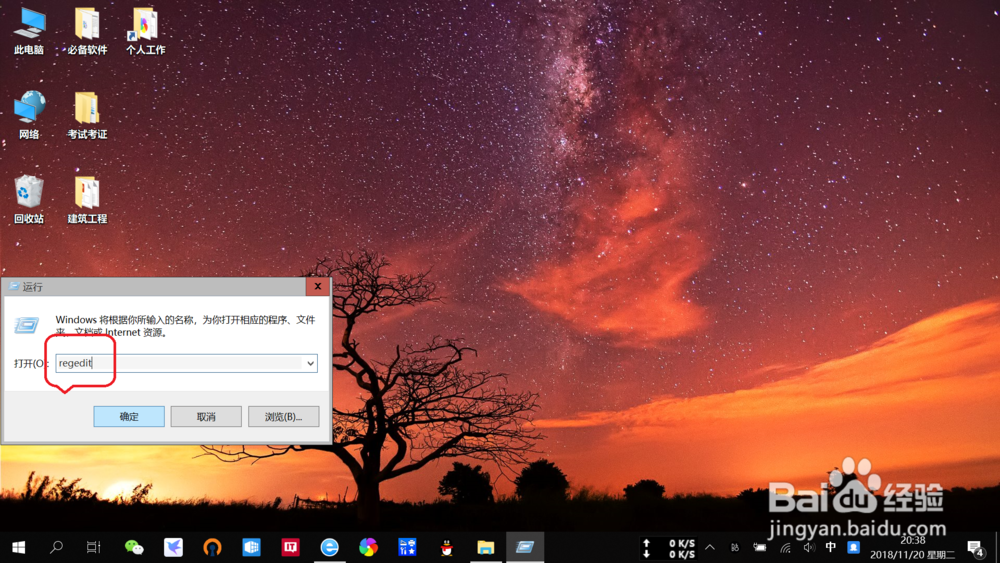
2、打开“注册表编辑器”。
输入“regedit”命令,点击“确定”或按回车键,即可打开“注册表编辑器”。
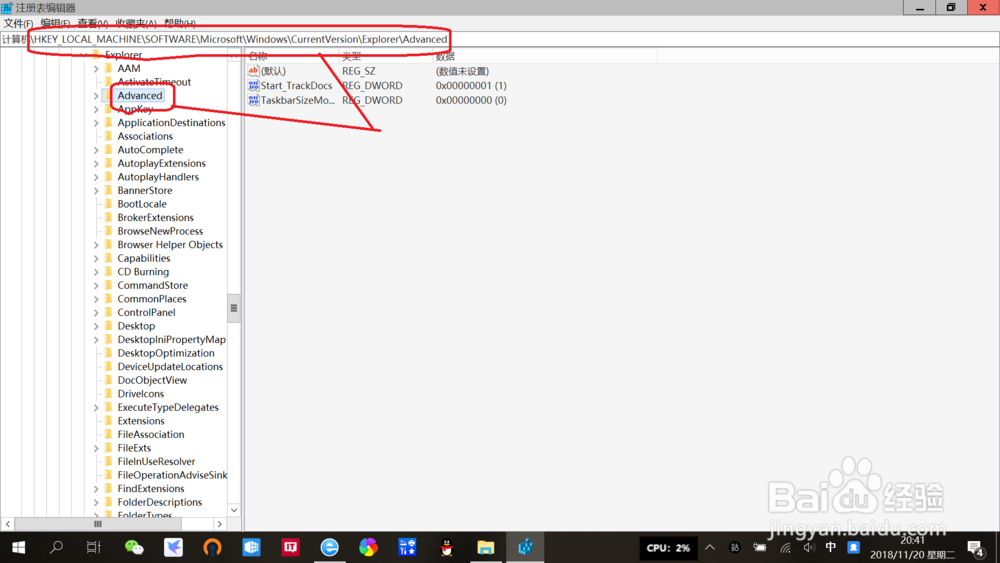
3、定位至注册表目标路径。
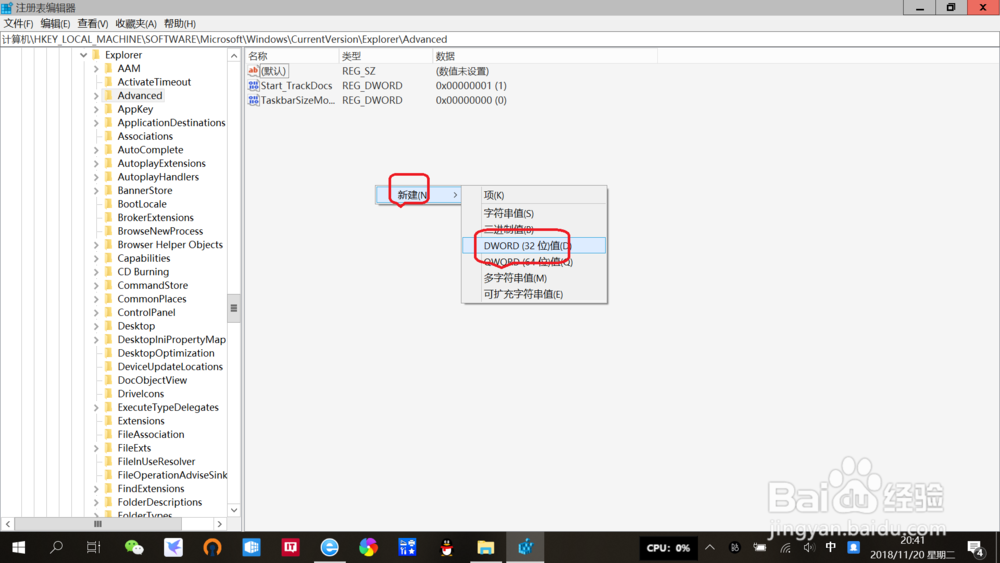
地址栏输入“HKEY_LOCAL_MACHINE\SOFTWARE\Microsoft\Windows\CurrentVersion\Explorer\Advanced”,按回车键,定位至注册表目标路径。
4、新建“DWORD(32位)值”。
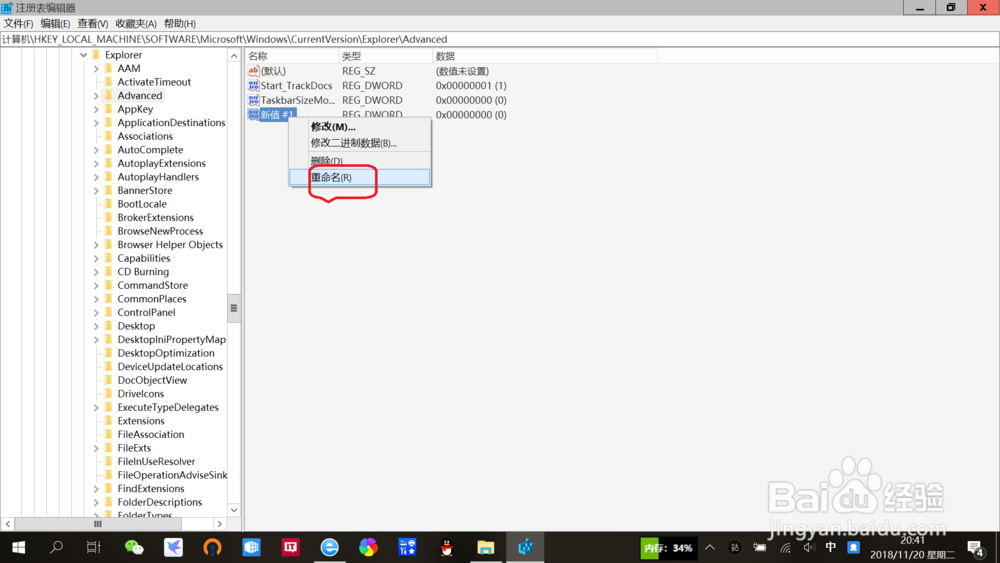
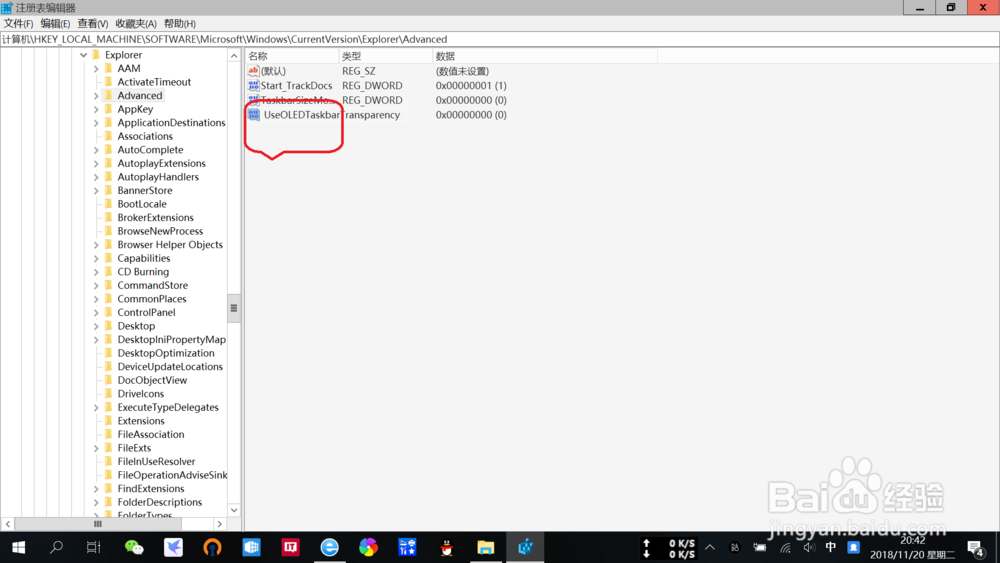
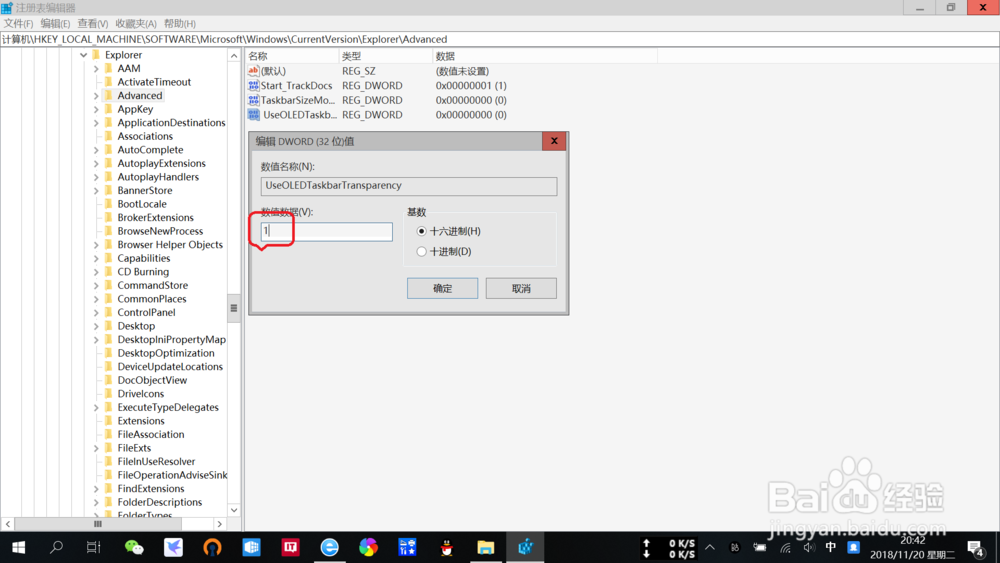
右侧窗口中,右键点击“新建DWORD(32位)值”,重命名为“UseOLEDTaskbarTransparency ”,并将数值数据设置为 1 。
5、重启“Windows资源管理器”执行透明效果。
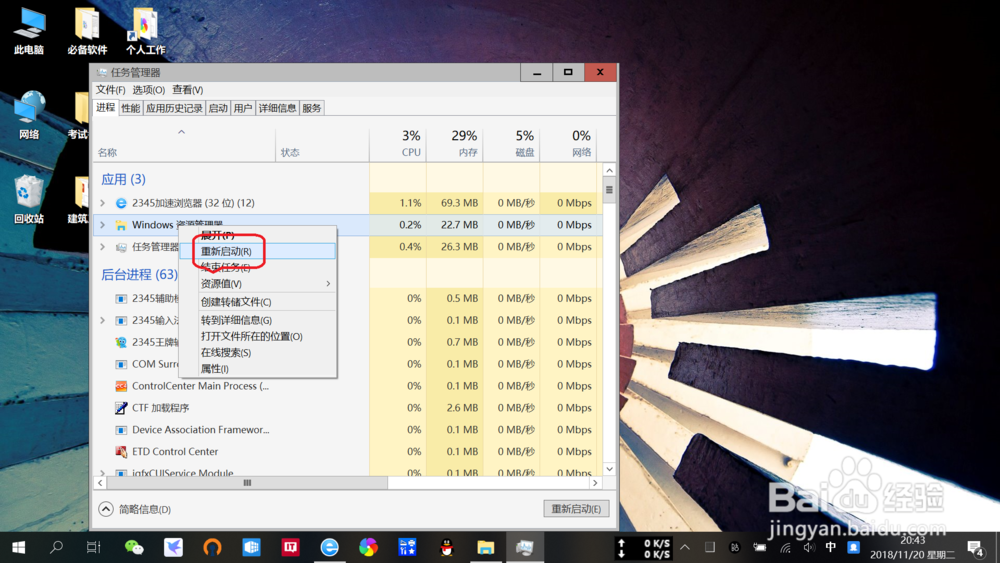
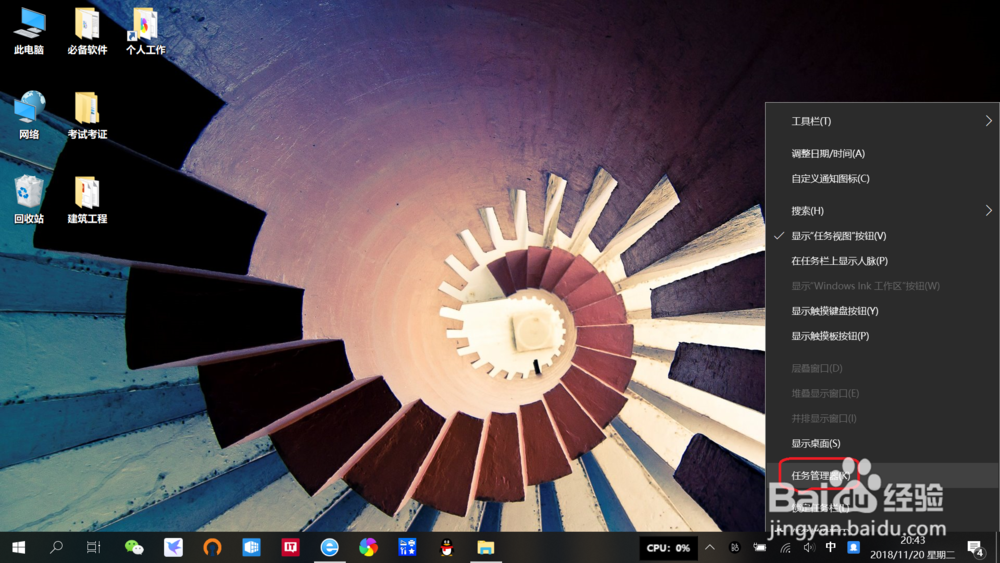
右键点击底部任务栏空白处,再点击“任务管理器”,找到并右键点击重启“Windows资源管理器”即可。