1、打开ps软件,如图所示:

2、载入一张素材图片,如图所示:
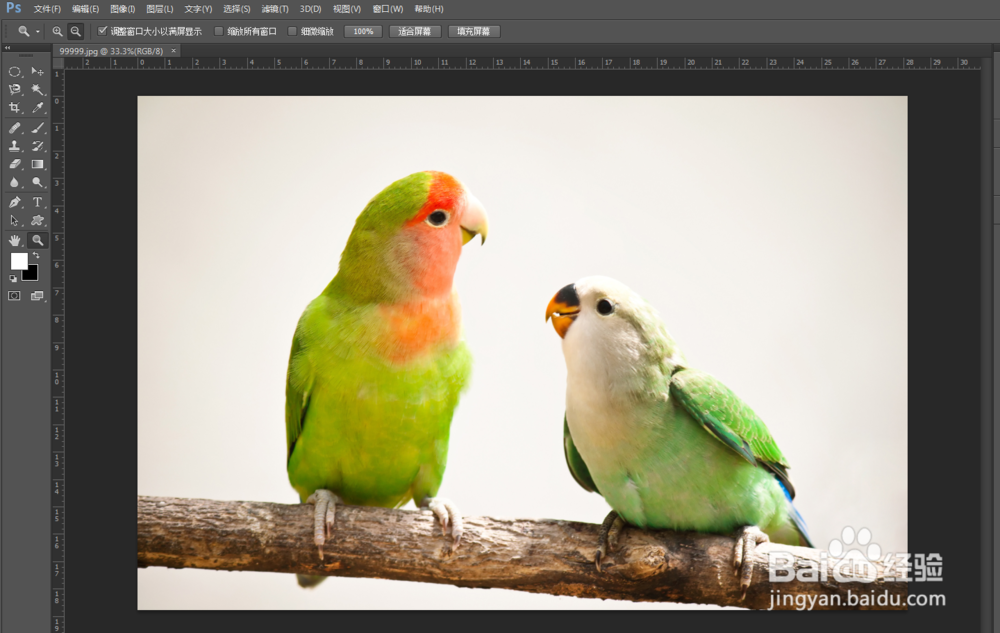
3、按快捷键 Ctrl + J 复制背景图层,如图所示:

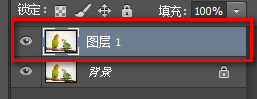
4、选中 图层1,如图所示:
5、单击图层面板中 正常 ,如图所示:
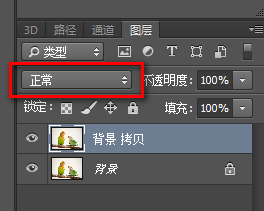
6、在弹出的对话框中选择 颜色加深 模式,如图所示:

7、最终效果图,如图所示:

8、至此,本教程结束!
时间:2026-05-02 05:01:52
1、打开ps软件,如图所示:
2、载入一张素材图片,如图所示:
3、按快捷键 Ctrl + J 复制背景图层,如图所示:
4、选中 图层1,如图所示:
5、单击图层面板中 正常 ,如图所示:
6、在弹出的对话框中选择 颜色加深 模式,如图所示:
7、最终效果图,如图所示:
8、至此,本教程结束!
