Win10点击右下角显示桌面图标没有反应怎么样办

 时间:2026-02-12 22:41:12

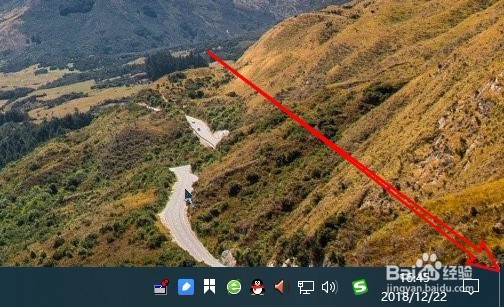
1、在Windows10系统桌面,我们可以通过右下角的“显示桌面”按钮来快速的显示当前的系统桌面。
Win10点击右下角显示桌面图标没有反应怎么样办

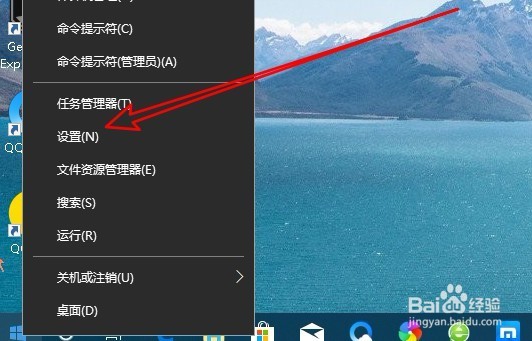
2、如果点击后没有反应的话,我们可以右键点击Windows10左下角的开始按钮,在弹出菜单中选择“设置”的图标。
Win10点击右下角显示桌面图标没有反应怎么样办

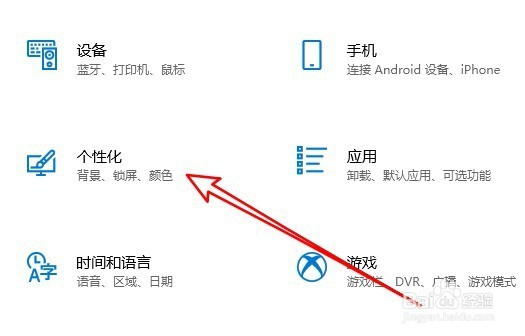
3、接下来在打开的Windows10设置窗口中,点击“个性化”的图标。

Win10点击右下角显示桌面图标没有反应怎么样办

4、接着在打开的个性化窗口中,我们点击左侧边栏的“任务栏”的菜单项。

Win10点击右下角显示桌面图标没有反应怎么样办

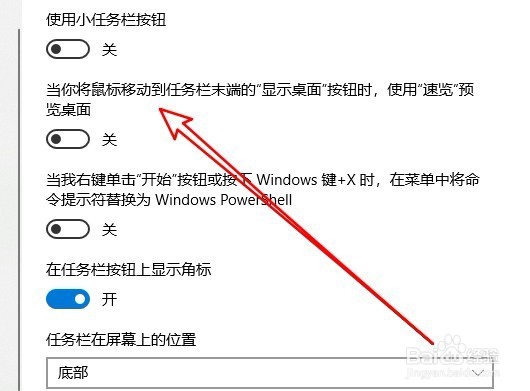
5、然后在右侧的窗口中找到“当你将鼠标移动到任务栏末端的“显示桌面”按钮时,使用速览预览桌面设置项。
Win10点击右下角显示桌面图标没有反应怎么样办

6、点击该设置项下面的开关,把其设置为开的状态就可以了。返回到Windows10的系统桌面,就可以使用右下角的“显示桌面”功能了。

Win10点击右下角显示桌面图标没有反应怎么样办

  • 电脑的注册表编辑器怎么打开
  • 如何打开注册表
  • 电脑win10系统计算器在哪儿?
  • win7系统控制面板怎么打开?
  • NET Framework3.5如何安装
  • 热门搜索
    阳光财险怎么样 怎么学韩语 优点用英语怎么说 酸甜排骨怎么做 婴儿腹泻怎么办 crv怎么样 天天做梦是怎么回事 孩子发烧39度怎么办 怎么吃都不胖 北京语言大学怎么样