苹果Mac系统如何添加普通成员账户

 时间:2026-02-12 11:09:14

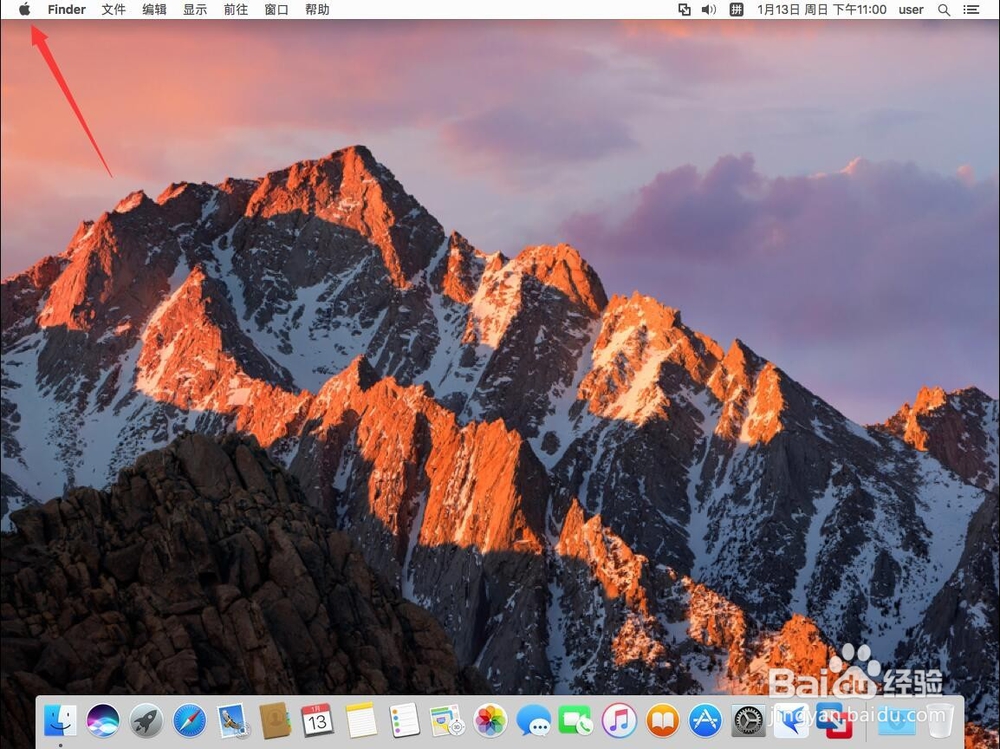
1、首先点击屏幕左上角的苹果标志

苹果Mac系统如何添加普通成员账户

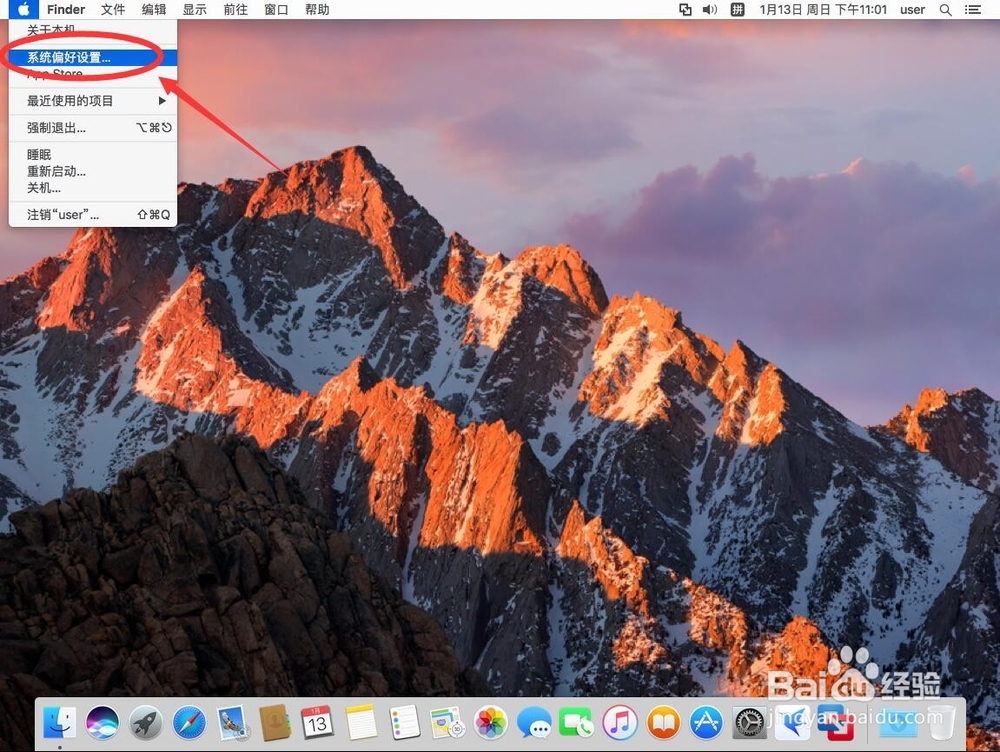
2、选择“系统偏好设置”

苹果Mac系统如何添加普通成员账户

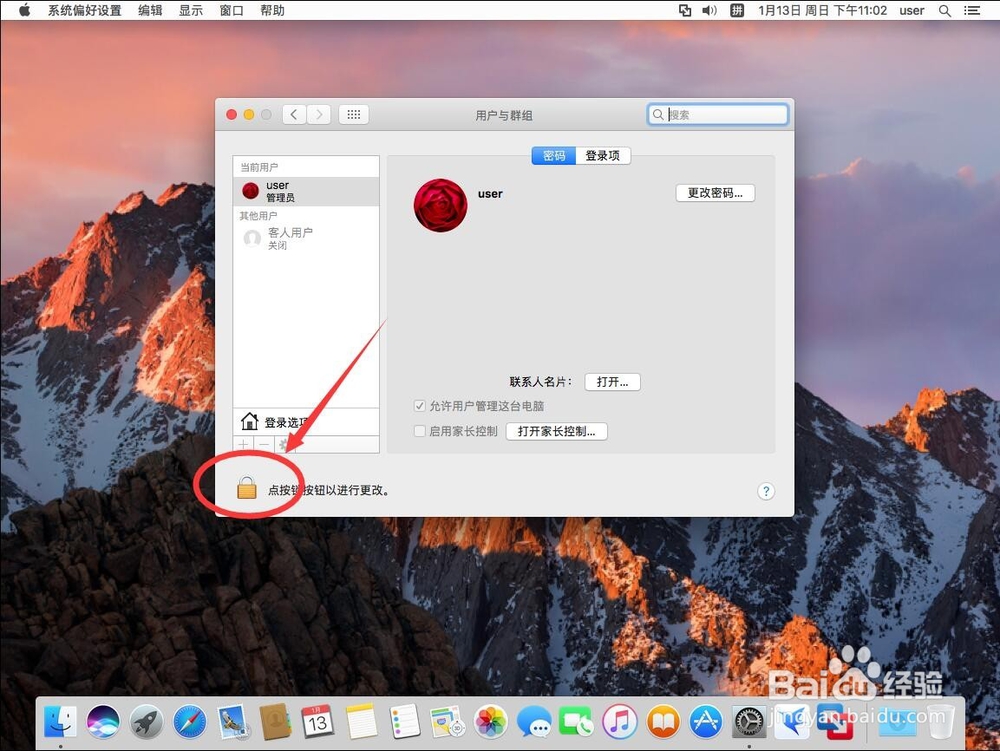
3、打开后选择用户与群组

苹果Mac系统如何添加普通成员账户

4、打开后,点击左下角的小锁解锁

苹果Mac系统如何添加普通成员账户

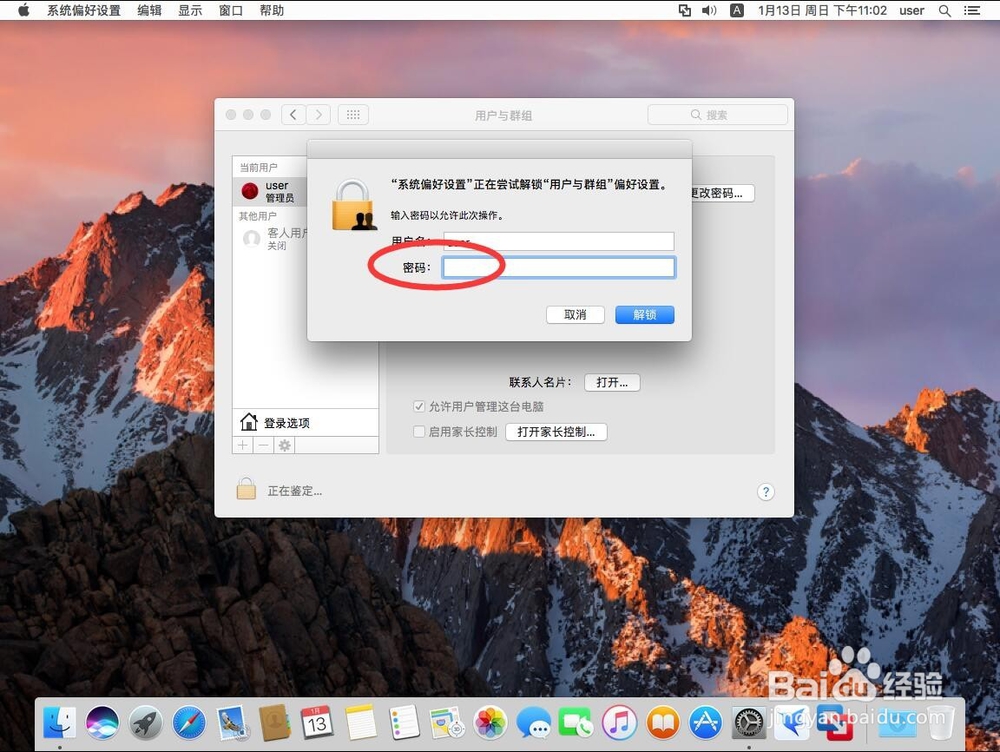
5、输入管理员密码

苹果Mac系统如何添加普通成员账户

6、点击“解锁”

苹果Mac系统如何添加普通成员账户

7、点击左下角的“+”号

苹果Mac系统如何添加普通成员账户

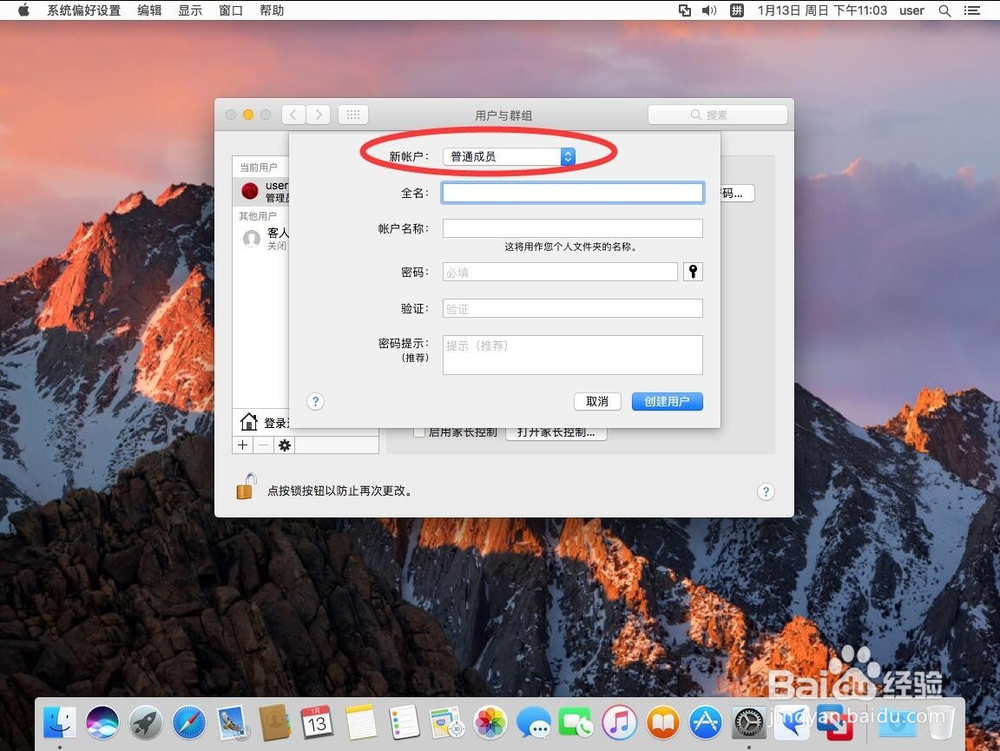
8、在新账户里,默认就是“普通成员”,如果不是,可以点击选择

苹果Mac系统如何添加普通成员账户

9、输入全名

注意这个全名就是现实在登言英录界面上的那个账户的名字

这里我们以输入“老苹果”为例
苹果Mac系统如何添加普通成员账户

10、现在输入账户名称

注意:

1. 账户名称只能是英文的

2. 如果前面的全名输入的是中文,鼠标点到这里的时候,会自动出来全名的汉语拼音。

3. 如果前面的全名输入的是英文,鼠标垫到这里的时候,会自动出来和上面英文一样的名称。

4. 也可以不用前面的全名,设置自定义英文名

苹果Mac系统如何添加普通成员账户

11、给新账户设置密码,

苹果Mac系统如何添加普通成员账户

12、在“验证”里输入和上面一样的密码

苹果Mac系统如何添加普通成员账户

13、密码提示是可选项,用来在自己忘记密肺败码的时候提示一下自己的,可以不用输入

苹果Mac系统如何添加普通成员账户

14、点击“创建账户”

苹果Mac系统如何添加普通成员账户

15、这是在左侧其他用户一栏里,就出现了刚刚创建的普通成员账户“老苹果”

苹果Mac系统如何添加普通成员账户

16、点击左上角的红色叉号关闭

苹果Mac系统如何添加普通成员账户

17、点击屏幕左上角的苹果标志

苹果Mac系统如何添加普通成员账户

18、选择”注销“

苹果Mac系统如何添加普通成员账户

19、提示是否要注销,选择”注销“

苹果Mac系统如何添加普通成员账户

20、注销后,退回登录界面,选择新创建的账户登录

苹果Mac系统如何添加普通成员账户

21、输入刚刚设置的密码

苹果Mac系统如何添加普通成员账户

22、输入完密码,嗯Enter键,或者点旁边的”→“忌驾泉登录

苹果Mac系统如何添加普通成员账户

23、提示登录苹果ID,也可以选择不登录,这样更方便

这里选择”不登录“

苹果Mac系统如何添加普通成员账户

24、选择”跳过“

苹果Mac系统如何添加普通成员账户

25、等待设置完成进入桌面

苹果Mac系统如何添加普通成员账户

26、进入桌面后,新的普通成员账户就设置完成了,这时打开一些需要管理员权限的设置,就可以看到,普通成员账户时没法设置的

苹果Mac系统如何添加普通成员账户

  • 苹果电脑底部菜单栏怎么设置,DocK条在哪里设置
  • mac电脑怎么启用打开通知的手势?
  • mac照片怎么删除 mac照片删除方法?
  • 怎么把macbook的屏保字幕修改了
  • Mac删除系统自带软件---10.15
  • 热门搜索
    假睫毛怎么卸 众泰t600怎么样 累了怎么办 代理服务器怎么设置 怎么永久脱毛 苹果4s怎么截图 沈阳师范大学怎么样 房贷提前还款怎么还 晴天娃娃怎么做 脸上肉太多怎么办