1、打开要处理的图片,放大,可以看到图形像素过渡区有杂色,如图中有蓝色边缘线。


2、如何让过渡区更平滑自然呢。首先,按ctrl+j复制一层图片。

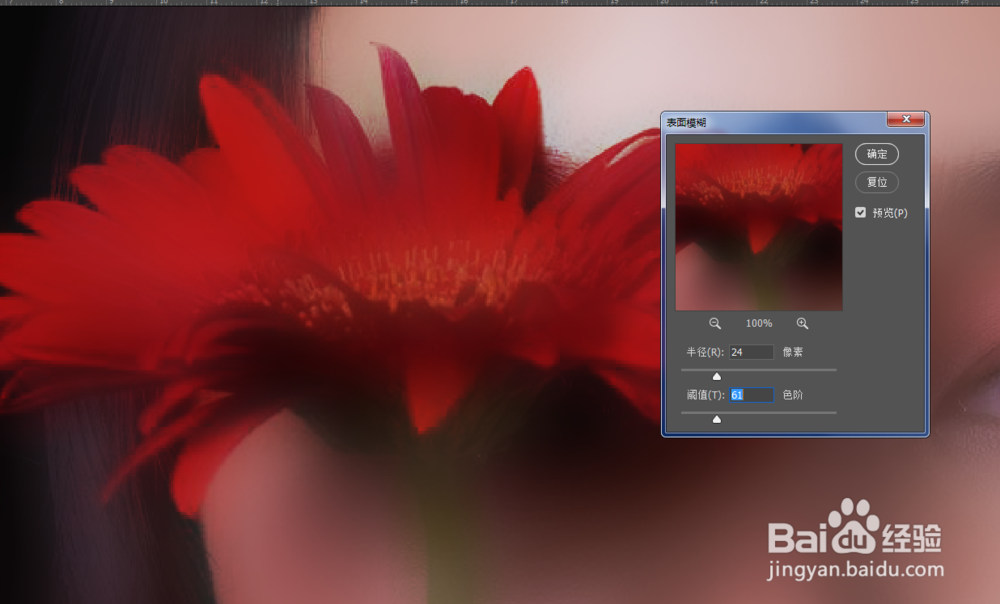
3、执行滤镜-模糊-表面模糊,将数值拉至过渡区杂色看不到为止。
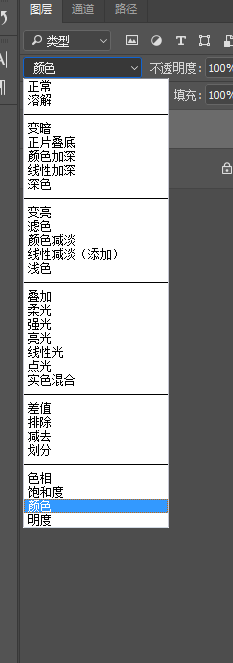
4、将模糊层的图层混合模式改为颜色。
5、可以看到花朵边缘的杂色被去掉了。

6、现在来看一下对比图,可以明显看到杂色基本上看不到了。
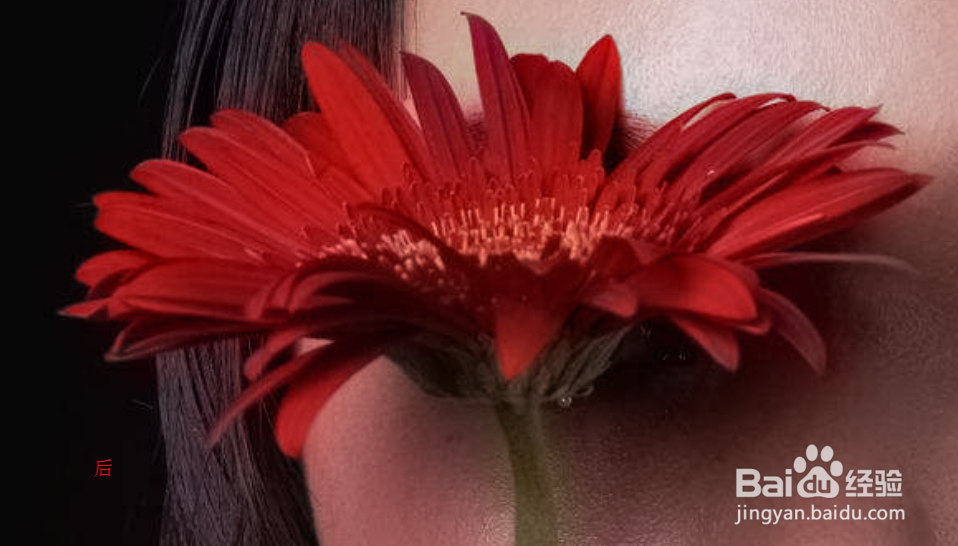

7、此方法可以广泛用于去除物体边缘杂色,如果有不需要处理的地方被影响到了,可以用蒙版将其还原。
时间:2026-04-29 15:48:15
1、打开要处理的图片,放大,可以看到图形像素过渡区有杂色,如图中有蓝色边缘线。
2、如何让过渡区更平滑自然呢。首先,按ctrl+j复制一层图片。
3、执行滤镜-模糊-表面模糊,将数值拉至过渡区杂色看不到为止。
4、将模糊层的图层混合模式改为颜色。
5、可以看到花朵边缘的杂色被去掉了。
6、现在来看一下对比图,可以明显看到杂色基本上看不到了。
7、此方法可以广泛用于去除物体边缘杂色,如果有不需要处理的地方被影响到了,可以用蒙版将其还原。
