1、新建一个PPT文件

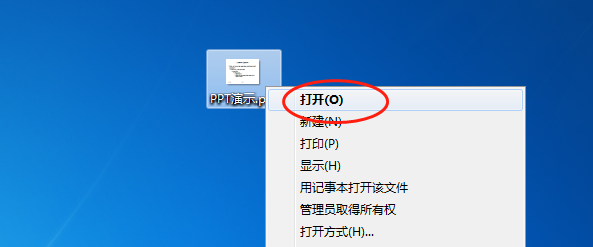
2、直接打开PPT文件
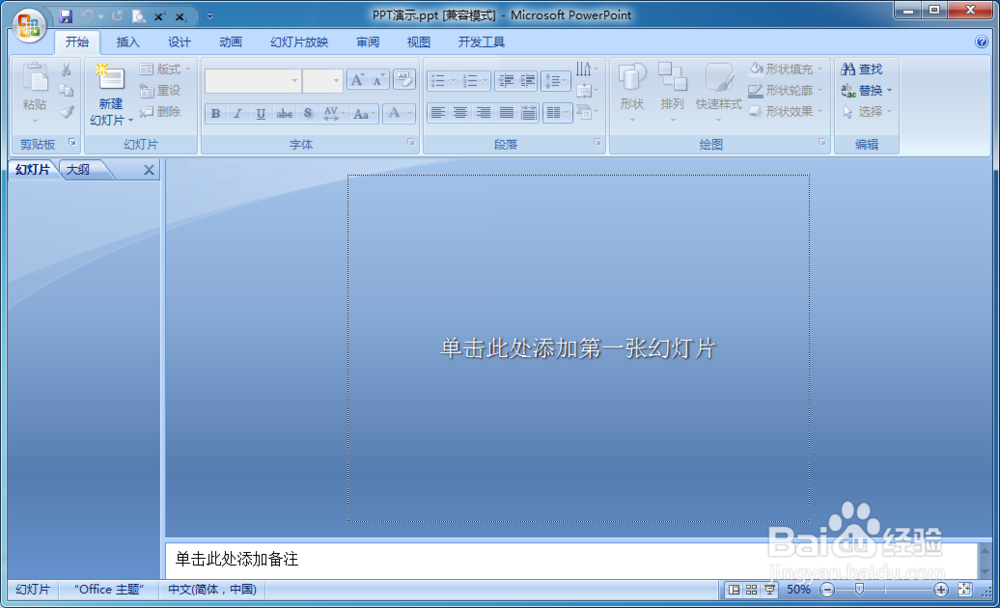
3、进入PPT文档编辑界面之后
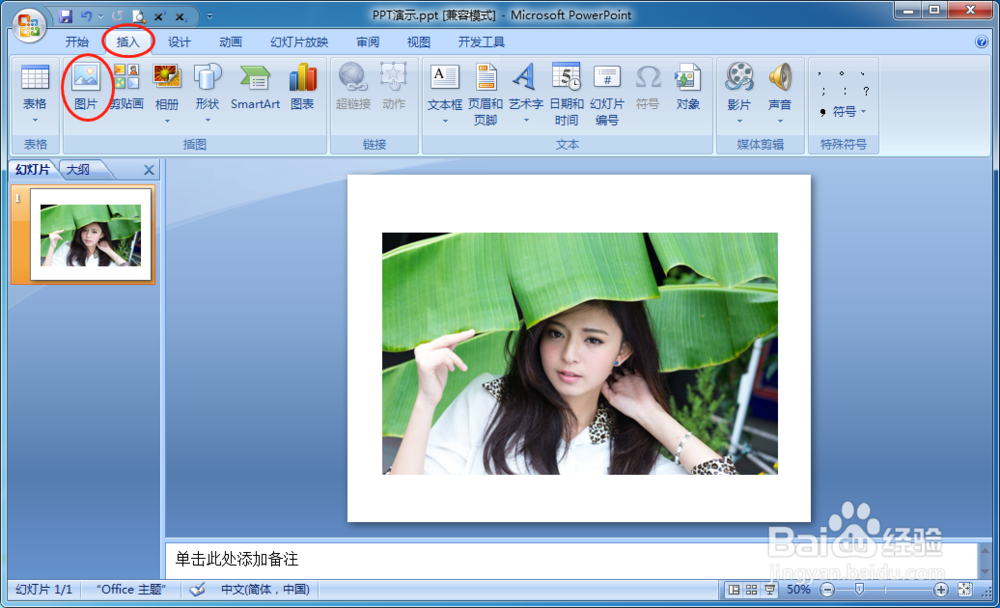
4、在工具栏里面点击“插入”一张需要向左下角移动的“图片”
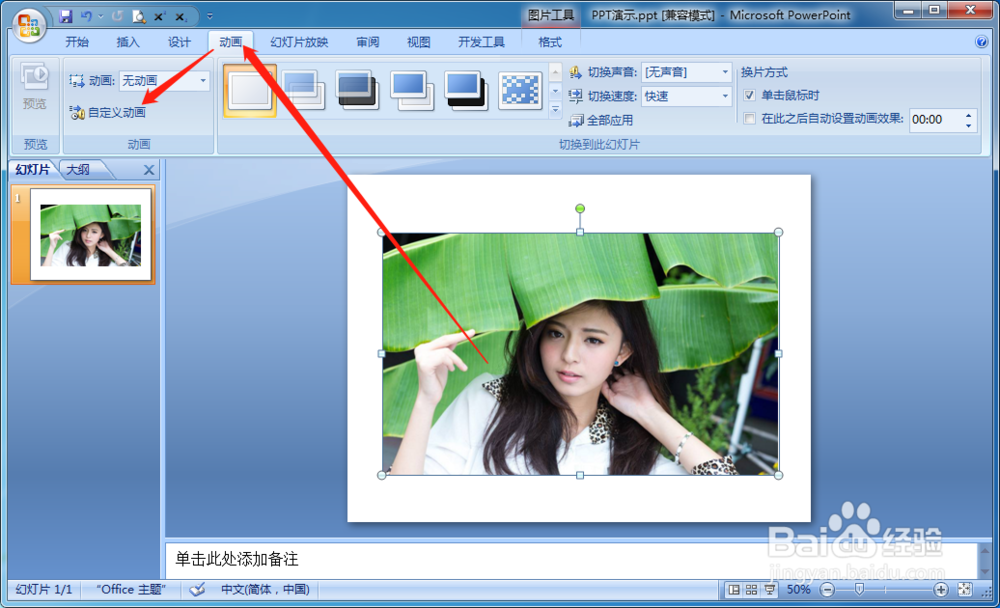
5、然后继续点击 图片>“动画”>“自定义动画”
6、在自定义动画这里添加效果>“动作路径”>“对角线向右上”
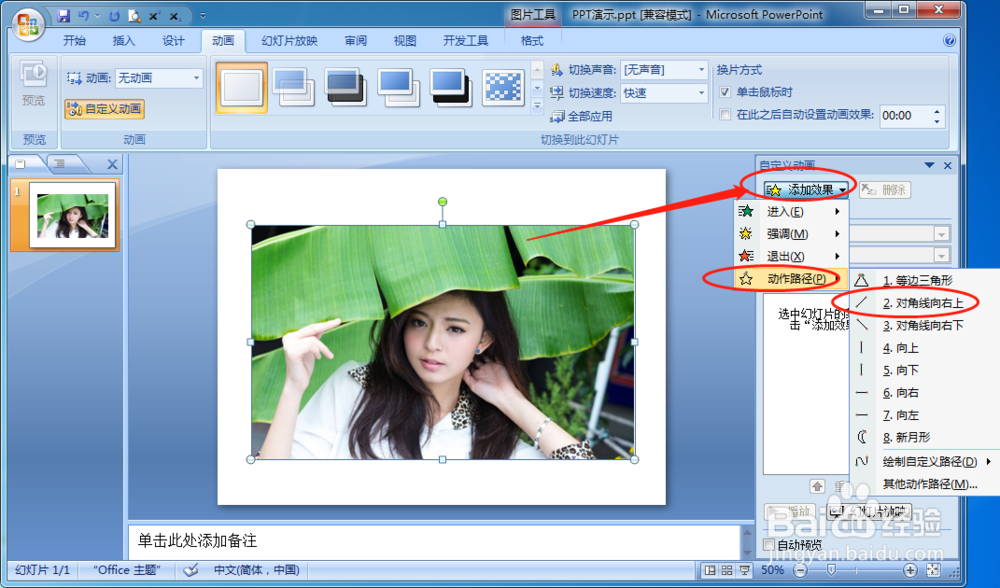
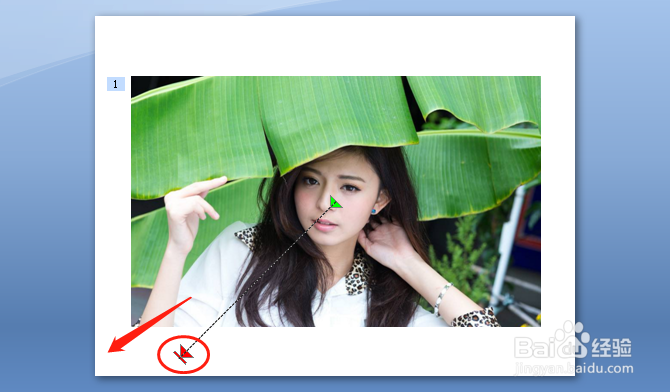
7、这时的箭头是指向右上角的,我们可以将箭头往左下角拖动即可

8、最后就可以完成了向左下角平移的效果了
时间:2026-05-03 15:34:32
1、新建一个PPT文件
2、直接打开PPT文件
3、进入PPT文档编辑界面之后
4、在工具栏里面点击“插入”一张需要向左下角移动的“图片”
5、然后继续点击 图片>“动画”>“自定义动画”
6、在自定义动画这里添加效果>“动作路径”>“对角线向右上”
7、这时的箭头是指向右上角的,我们可以将箭头往左下角拖动即可
8、最后就可以完成了向左下角平移的效果了
