excel该如何实现提取身份证中的邮编

 时间:2026-02-12 06:30:41

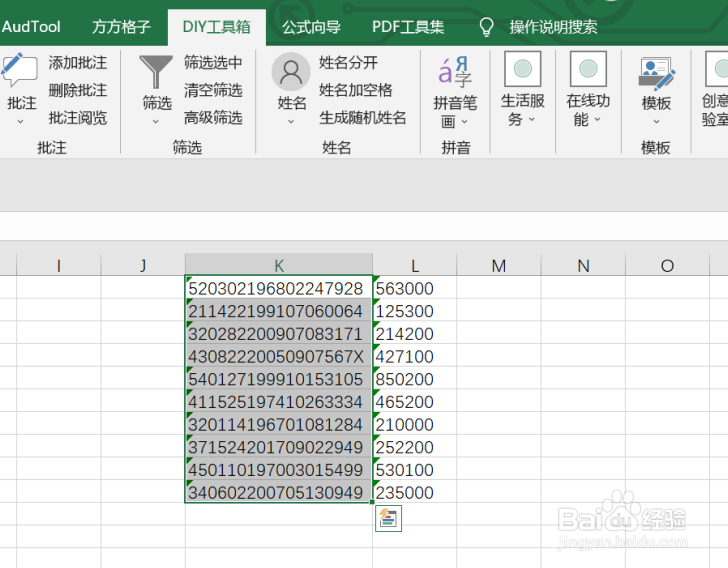
1、我们经常会遇到我们需要将表格内的单元格中的数据来进行提取身份证中邮编的操作,首先我们应该先打开excel软件,点击软件内的“DIY工具箱”选项卡。

excel该如何实现提取身份证中的邮编

2、点击DIY工具箱选项卡后,我们要选择要进行处理的数据区域。

excel该如何实现提取身份证中的邮编

3、选中要进行处理的数据区域后,我们要点击生活服务选项卡,再点击身份证选项卡,再点击下拉菜单中的“提取邮箱”选项卡。

excel该如何实现提取身份证中的邮编

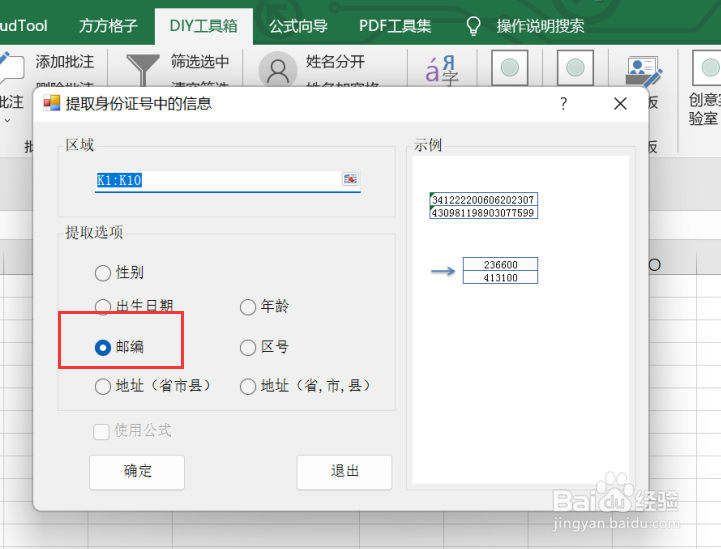
4、点击提取邮箱选项卡后,就会出现一个对话框,我们要根据对话框内容来选择要进行的操作。
excel该如何实现提取身份证中的邮编

5、点击确定后,就会再次出现一个对话框,我们要根据对话框内容来选择要存放结果的空白单元格。

excel该如何实现提取身份证中的邮编

6、如图所示,点击确定后,就可以获得我们所需要的结果了。

excel该如何实现提取身份证中的邮编

  • 2010版excel:[2]如何使用条件格式
  • Excel如何计算工龄?
  • excel中提示你已为此函数输入太多参数
  • excel高级筛选条件区域怎么写?
  • excel高级筛选条件区域怎么设置
  • 热门搜索
    英雄联盟游戏中怎么回复好友 怎么设置彩铃 今天怎么了 胃反酸水是怎么回事 电脑怎么设置自动关机 蜂蜜怎么辨别真假 银行对账单怎么打印 怎么改电脑开机密码 天乩怎么读 智齿发炎怎么办