1、圆规工具的选择:首先打开电子白板,选择备课(如果已经做了的电子白板课件,选择授课模式)——点击左下方的:工具——选择圆规,打开圆规工具
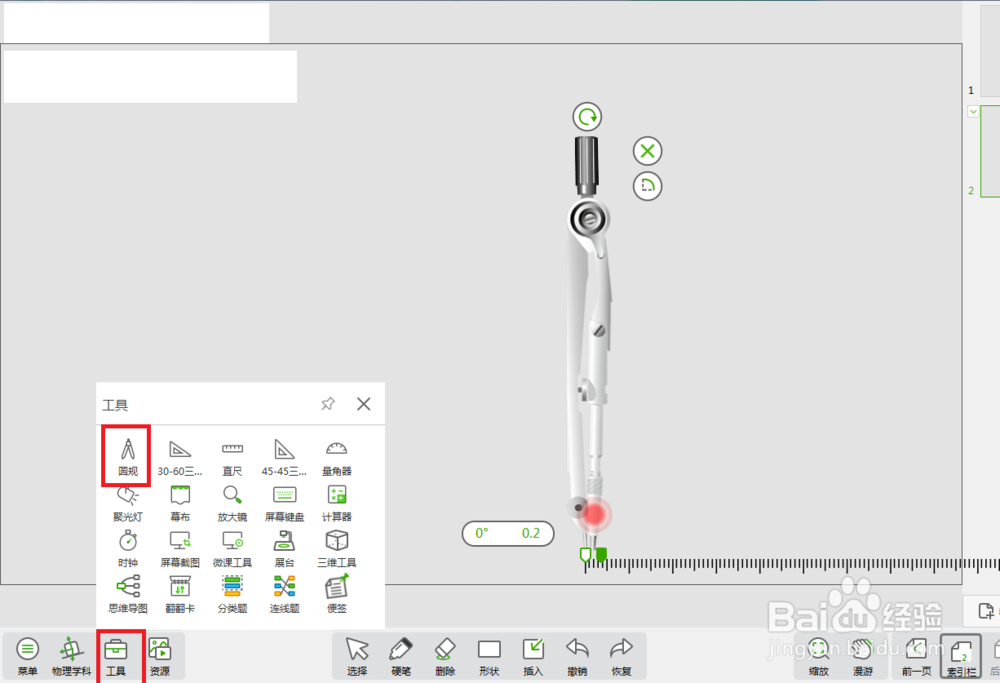
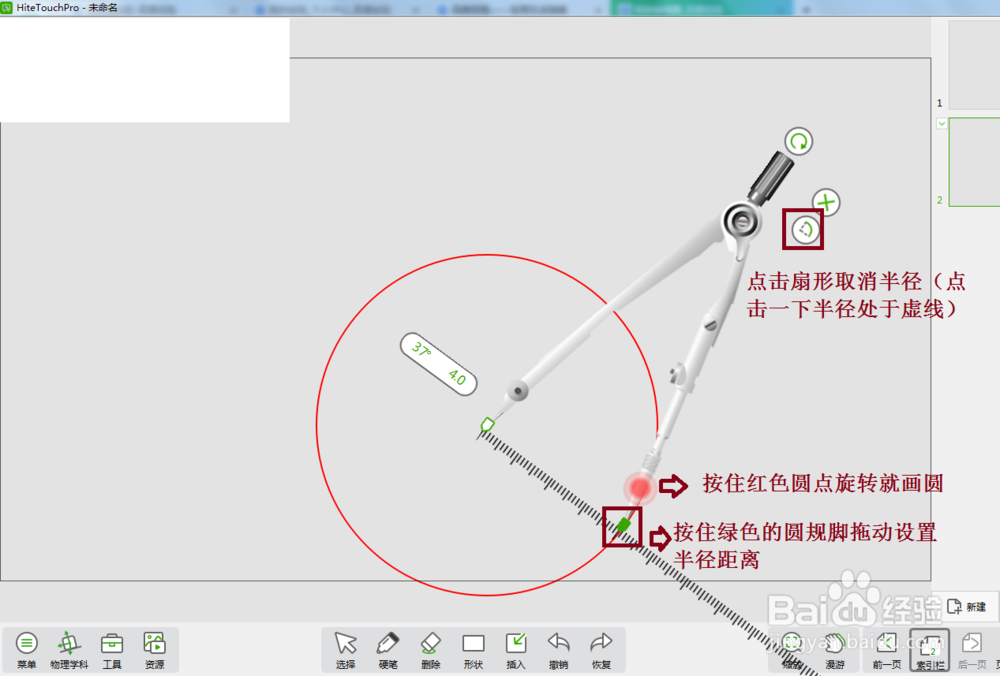
2、圆规工具的画圆:按住圆规拖动选择适当的位置——按住绿色的圆规脚拖动设置半径距离——点击扇形取消半径(点击一下半径处于虚线)——按住红色圆点旋转就可以画圆。
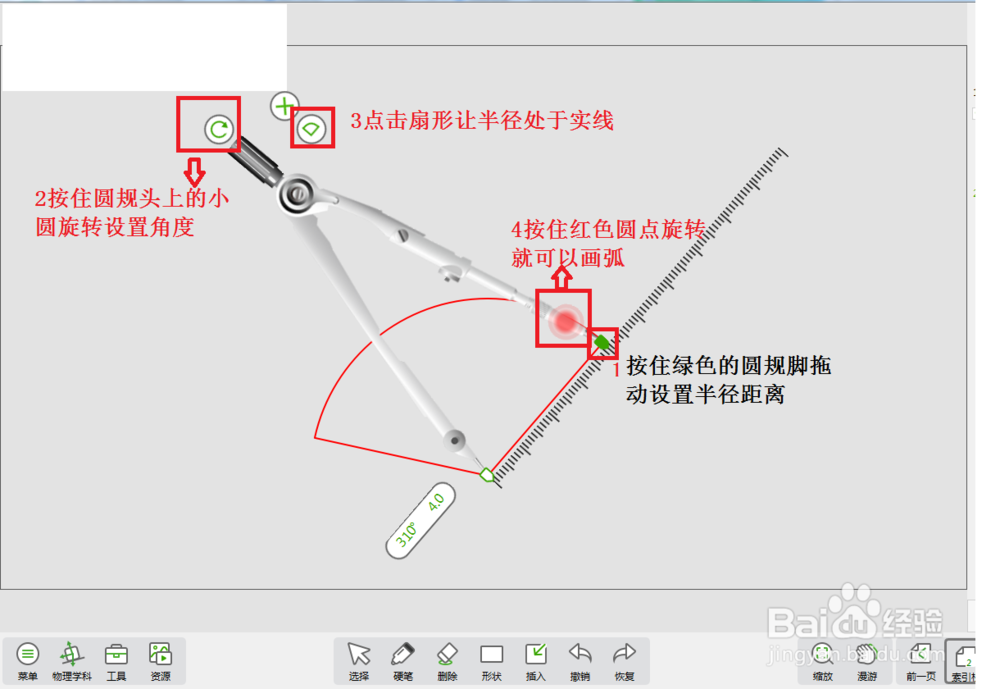
3、圆规工具画弧:按照步骤2设置圆规位置和圆的半径——按住圆规头上的小圆旋转设置角度——点击扇形让半径处于实线——按住红色圆点旋转就可以画弧
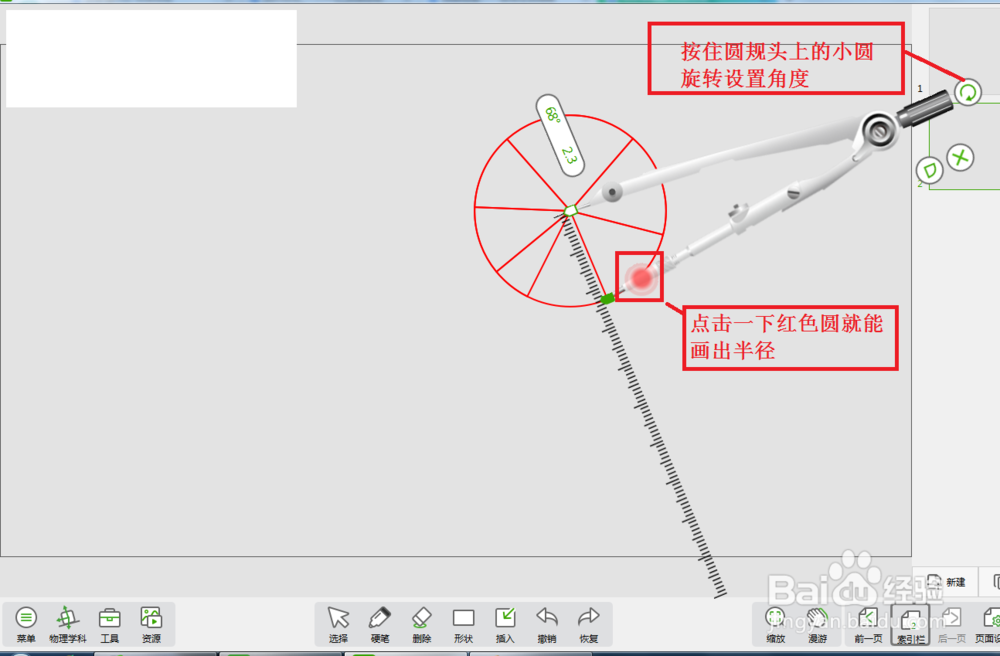
4、圆规画圆并把圆分成不等份或等份的扇形:选择按照步骤2的方法画圆——然后点击点击扇形让半径处于实线——按住圆规头上的小圆旋转设置角度——点击一下红色圆就能画出半径(也可以按住红色圆画弧,释放鼠标就可以把圆画成几份了)
5、可以利用圆规去画两圆相切:画了第一个圆之后,在画第二个圆时,按住绿色的圆规脚拖动设置半径距离,让它的点在第一个圆的边线上,然后再画圆。如果不用圆规可以点击:X,就可以关闭圆规工具了。

