Mastercam 2017软件安装教程

 时间:2026-02-12 15:53:42

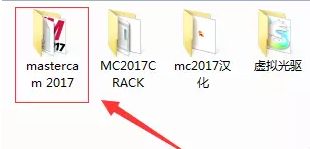
1、现在完成,解压软件,打开mastercam 2017文件夹
Mastercam 2017软件安装教程

2、打开mastercam 2017文件夹,双击打开launcher

Mastercam 2017软件安装教程

3、点击 “Mastercam Installation”。

Mastercam 2017软件安装教程

4、选择安装插件,mastercam2017必须安装,勾选过后点击next。

Mastercam 2017软件安装教程

5、点击Configure选择安装目录。点击next——选择yes——点击next。安装完成后点击exit退出。

Mastercam 2017软件安装教程

Mastercam 2017软件安装教程

6、返回安装包文件夹,然后双击打开MC2017CRACK文件夹。

Mastercam 2017软件安装教程

7、双击合并注册表。点击“是”

Mastercam 2017软件安装教程

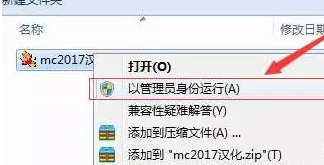
8、右键选择“以管理员身份运行”。

Mastercam 2017软件安装教程

9、等待驱动安装完成。点击开始菜单——NHaspX。点击OK。

Mastercam 2017软件安装教程

Mastercam 2017软件安装教程

10、返回安装包文件夹,打开“mc2017汉化”文件夹。右键“以管理员身份运行”。

Mastercam 2017软件安装教程

Mastercam 2017软件安装教程

11、点击下一步,输入序列号:266-94138287829点击下一步。

Mastercam 2017软件安装教程

12、点击下一步,选择典型,然后安装就行了。

Mastercam 2017软件安装教程

  • Mastercam 2017软件怎么安装
  • Mastercam 2017完全汉化教程
  • Mastercam 2017详细安装教程
  • UG12.0升级到12.02版本安装方法
  • ug12许可证10004错误怎么弄
  • 热门搜索
    ps怎么放大 佳怎么读 慢性前列腺炎怎么治疗 怎么上youtube 怎么预防高血压 妇科千金片怎么样 怎么制作简历 怎么会怀孕 pdf怎么合并 观后感开头怎么写