怎么解决Word中标题文字上面部分显示不全的问题

 时间:2026-04-21 22:26:30

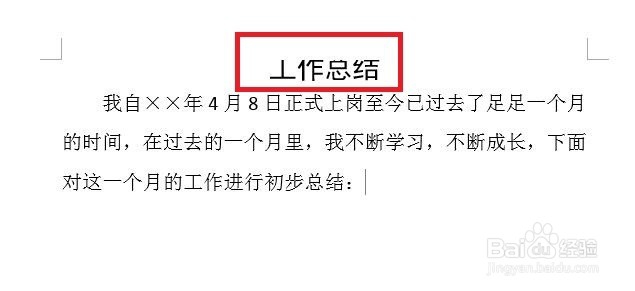
1、录入文字后,调整好标题字号,却发现标题字号变大了之后,上部分的文字显示不全,而下面的文字却没有影响。
怎么解决Word中标题文字上面部分显示不全的问题

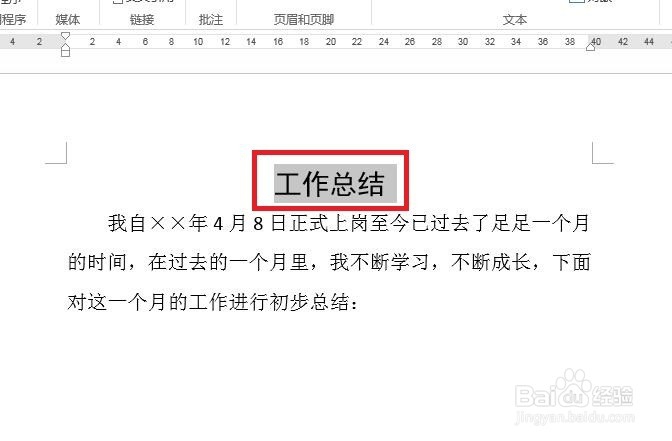
2、选中显示不全的文字。

怎么解决Word中标题文字上面部分显示不全的问题

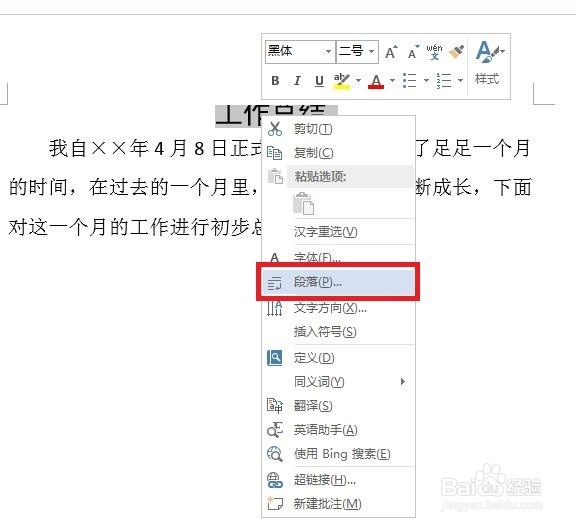
3、右键单击,在弹出的下来菜单中,选择【段落】。

怎么解决Word中标题文字上面部分显示不全的问题

4、在弹出的【段落】对话框中,单击【缩进和间距】选项卡,在【间距】选项中,我们发现了段落的【行距】已经被设置为【固定值】18磅。而就是因为这18磅的高度无发现满足标题字号的显示。

怎么解决Word中标题文字上面部分显示不全的问题

5、因此我们需要对行距进行新的设置,单击【固定值】后面的倒三角,在列表中选择【单倍行距】。

怎么解决Word中标题文字上面部分显示不全的问题

6、然后单击【确定】按钮,这样标题就会依据字号大小自动调整行距,文字就能 显示出来了。
怎么解决Word中标题文字上面部分显示不全的问题

  • word四个直角怎么调整位置
  • 文档的左右边距不对称怎么办
  • 如何快速删除Word编号前的空白间隔
  • Word文档标题与正文之间的行距太宽怎么设置
  • Word文档不显示页眉页脚怎么办?
  • 热门搜索
    年轻人脱发怎么办 如何推广自己的网店 珠海 旅游 如何查ip 审查元素怎么修改 赶黄草泡水喝的功效 江浙沪是哪里 广西省会是哪里 如何更换ip 怎么起英文名字