光影魔术手制作一寸、二寸照和各种考试报名照

 时间:2026-02-13 03:44:42

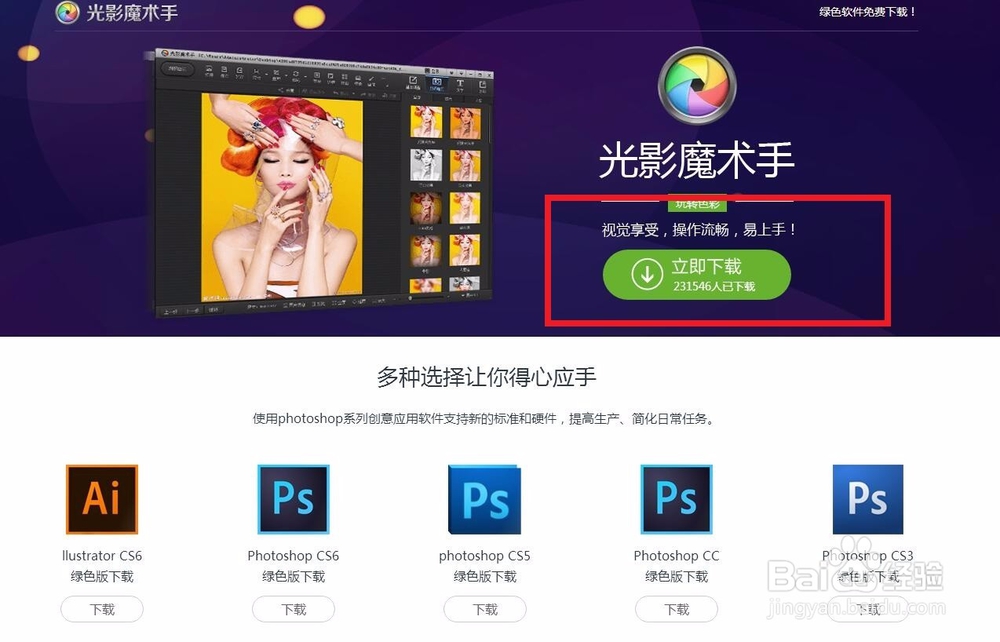
1、1.打开网页浏览器,在百度上搜索光影魔术手软件。

光影魔术手制作一寸、二寸照和各种考试报名照

2、2.进入光影魔术手官网,下载光影魔术手。

光影魔术手制作一寸、二寸照和各种考试报名照

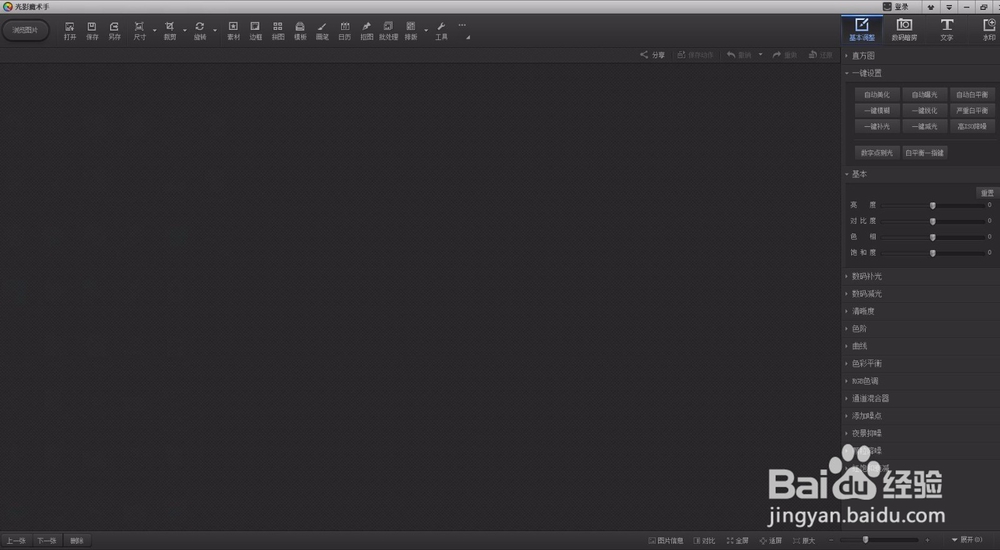
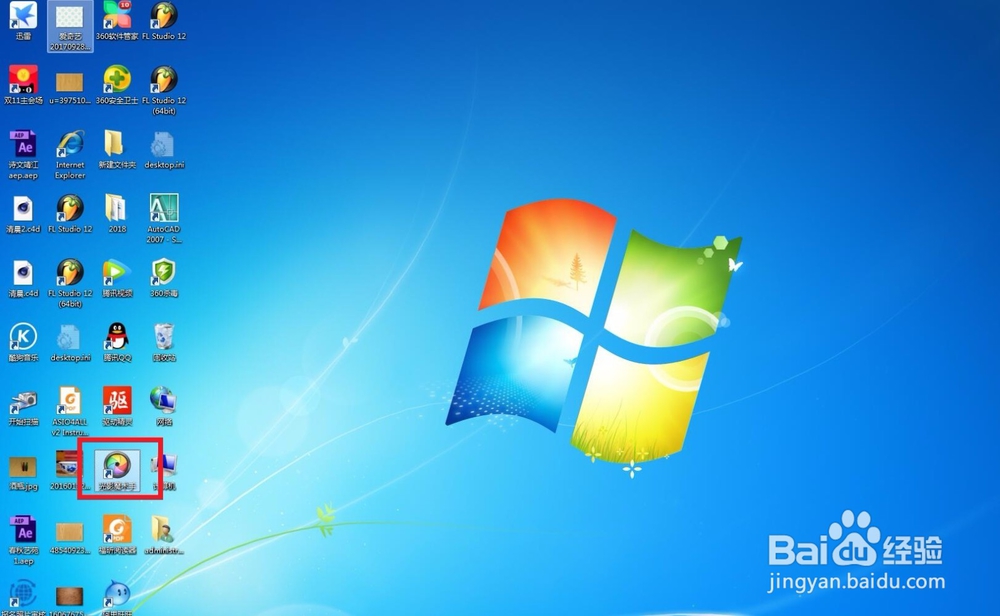
3、3.下载安装完成后,双击桌面上的光影魔术手图标,打开光影魔术手,进入主界面。
光影魔术手制作一寸、二寸照和各种考试报名照

光影魔术手制作一寸、二寸照和各种考试报名照

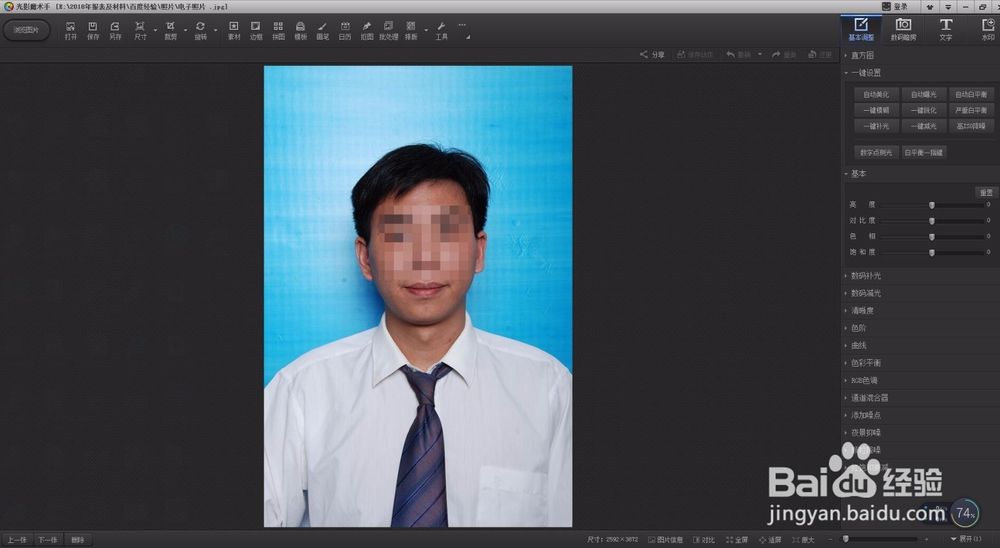
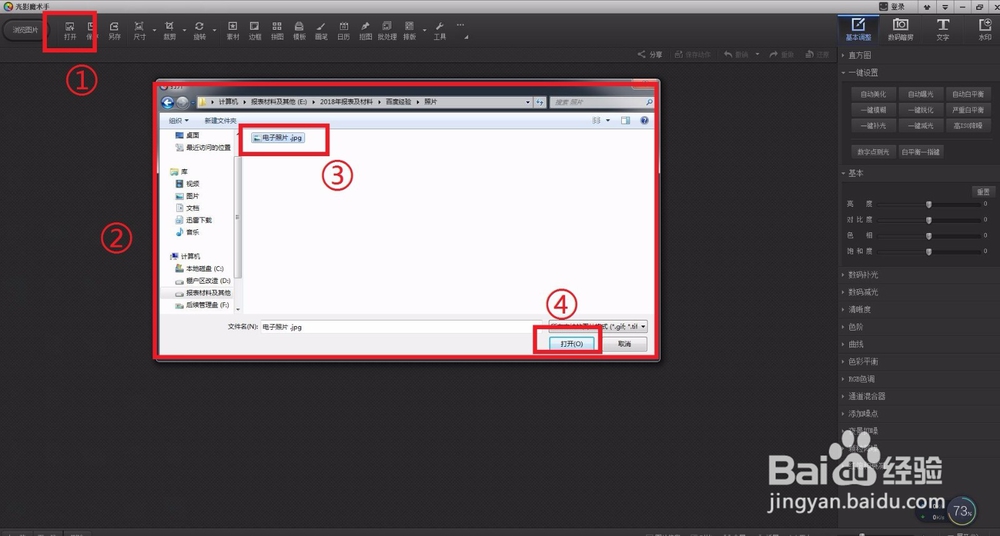
4、4.点击光影魔术手界面左上角打开按钮,弹出选择图片路径的对话框,找到本人照片所在文件夹,选中,然后单击打开按钮,本人照片出现在主界面中,如下图所示。
光影魔术手制作一寸、二寸照和各种考试报名照

光影魔术手制作一寸、二寸照和各种考试报名照

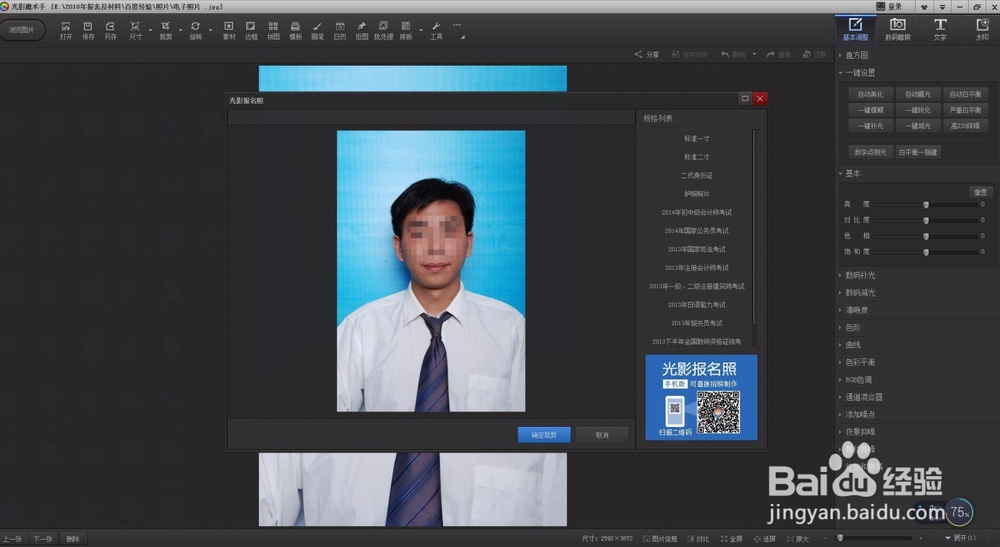
5、5.单击菜单栏工具按钮,在弹出的下滑菜单中选择报名照,单击,出现报名照菜单,如下图所示。

光影魔术手制作一寸、二寸照和各种考试报名照

光影魔术手制作一寸、二寸照和各种考试报名照

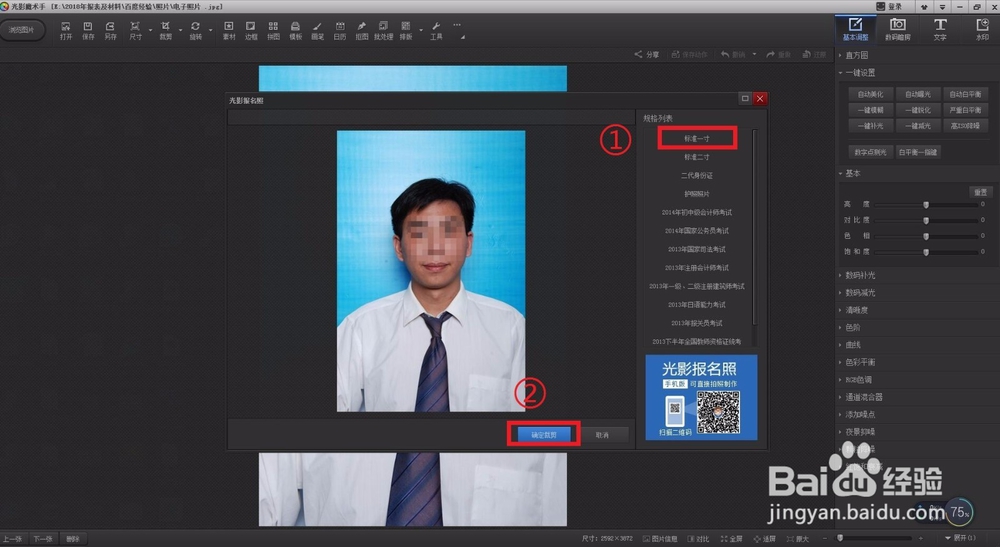
6、6.单击右边的标准一寸按钮,点击”确定裁剪“按钮,完成裁剪,如下图所示。
光影魔术手制作一寸、二寸照和各种考试报名照

光影魔术手制作一寸、二寸照和各种考试报名照

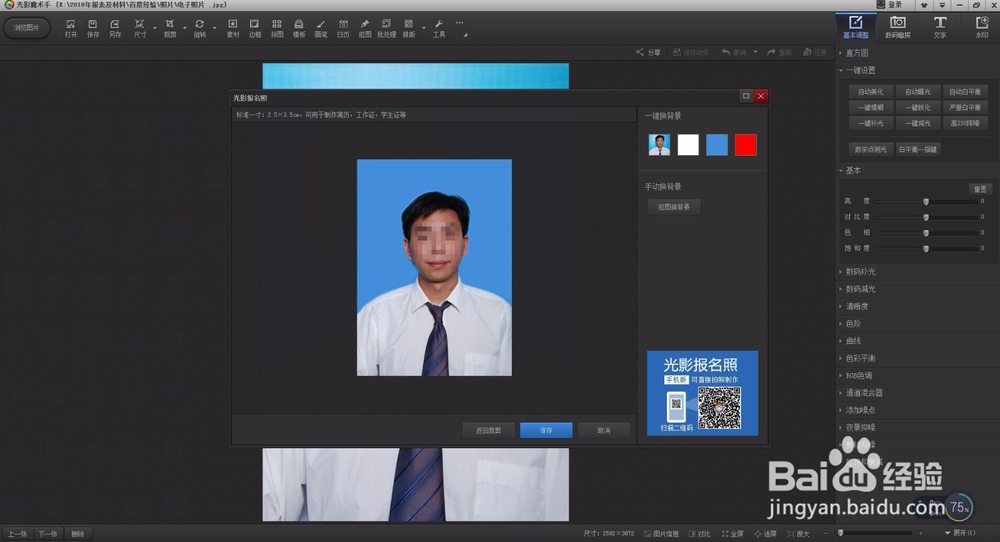
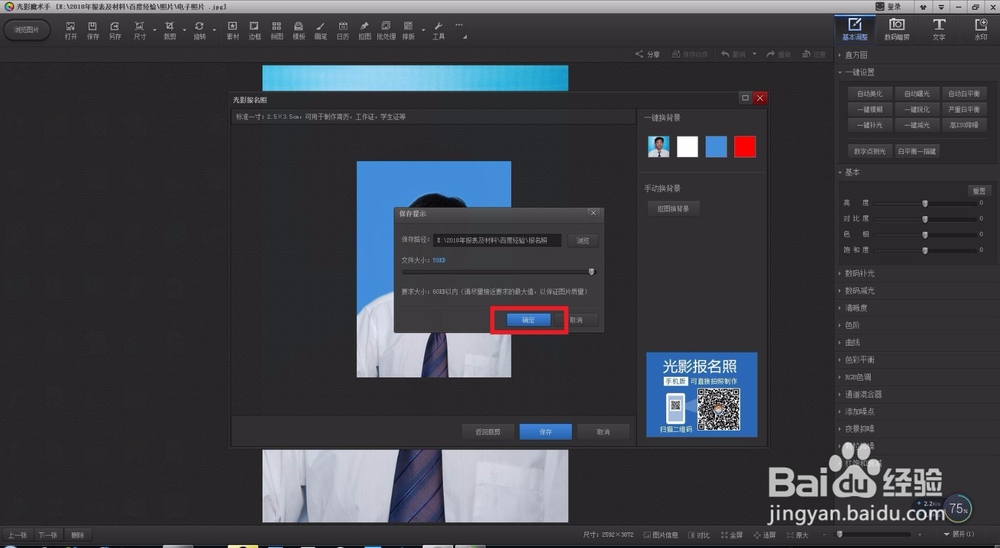
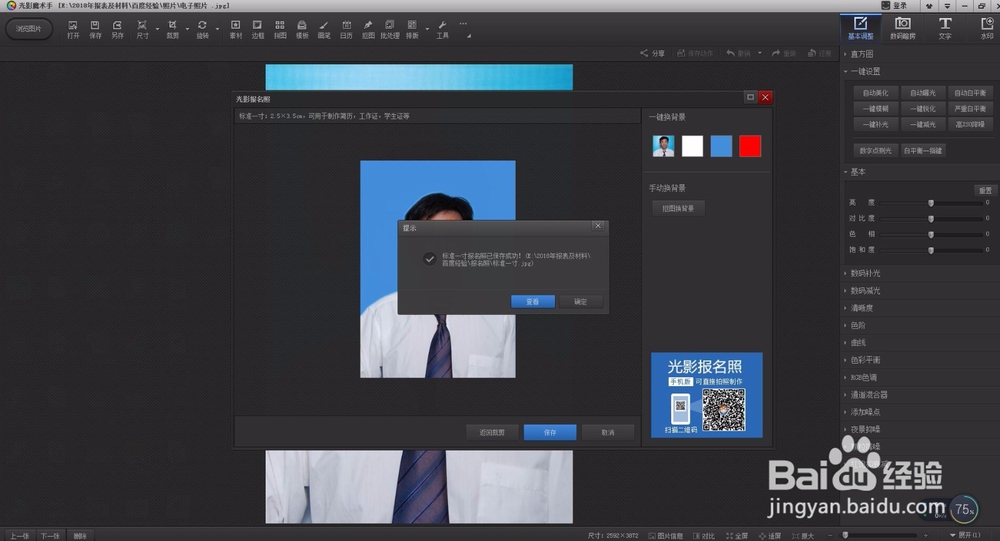
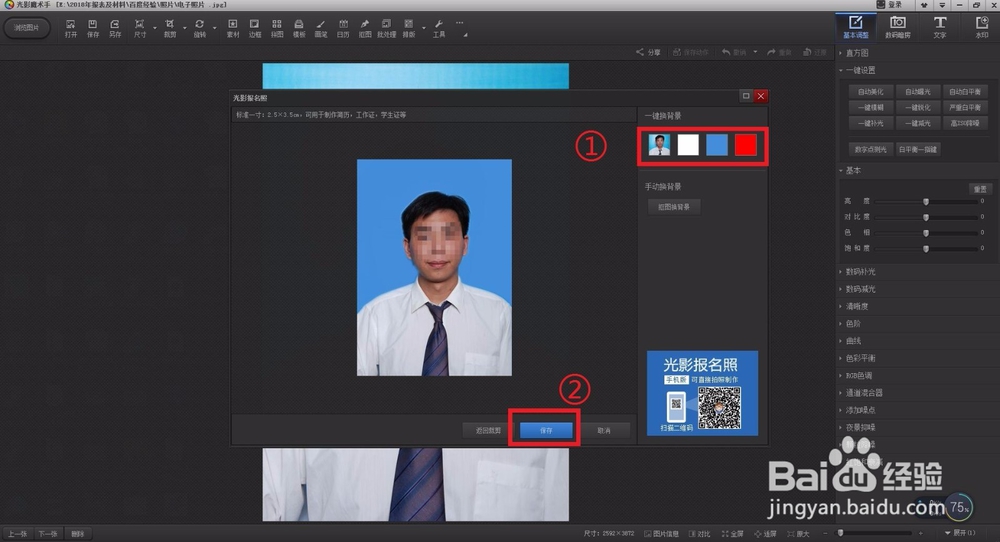
7、7.在右上角”一键换背景“栏中,选择要替换的背景,选中后点击保存,弹出保存提示,选择确定,完成一寸标准照的编辑。
光影魔术手制作一寸、二寸照和各种考试报名照

光影魔术手制作一寸、二寸照和各种考试报名照

光影魔术手制作一寸、二寸照和各种考试报名照

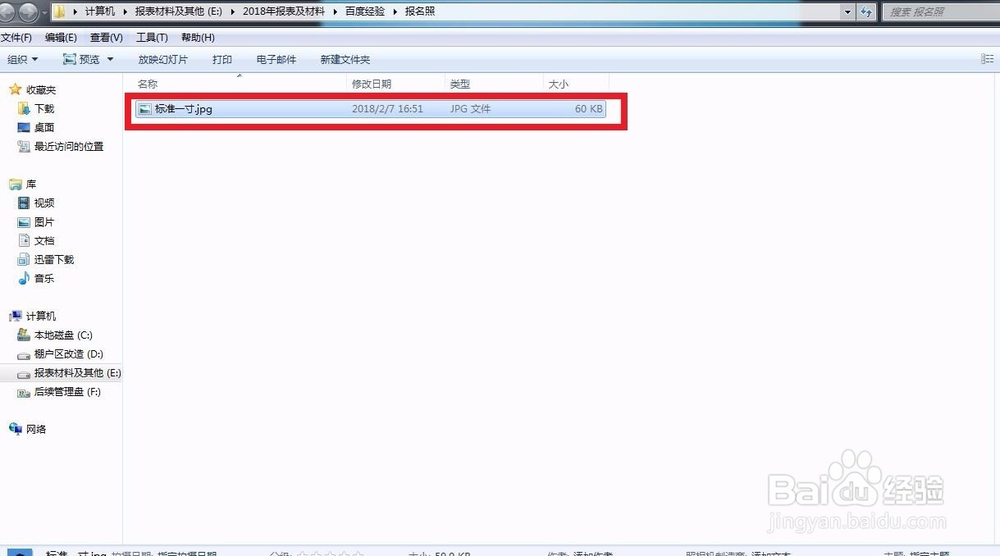
8、8.到此步骤一寸标准照片就编辑完成了。在默认保存目录下,可以查看编辑好的一寸标准照片。如下图所示。
光影魔术手制作一寸、二寸照和各种考试报名照

9、9.按照以上步骤,可以制作二寸照片、各种报名照,如下图所示。

光影魔术手制作一寸、二寸照和各种考试报名照

  • 美图秀秀如何对图片进行暗影处理
  • PS如何给图片添加“颜色加深 ”的样式
  • 如何用光影魔术手抠图
  • PS如何制作箭头抖动动画
  • ps照片处理:修整眉毛
  • 热门搜索
    什么叫平行志愿 九牛一毛是什么意思 职高是什么学历 暴殄天物什么意思 guess是什么牌子 偶数是什么 什么是微课 公历是什么意思 等什么君真人照片 女性尿频是什么原因