在AW中给图片添加淡入淡出变色特效的方法

 时间:2026-02-12 05:38:22

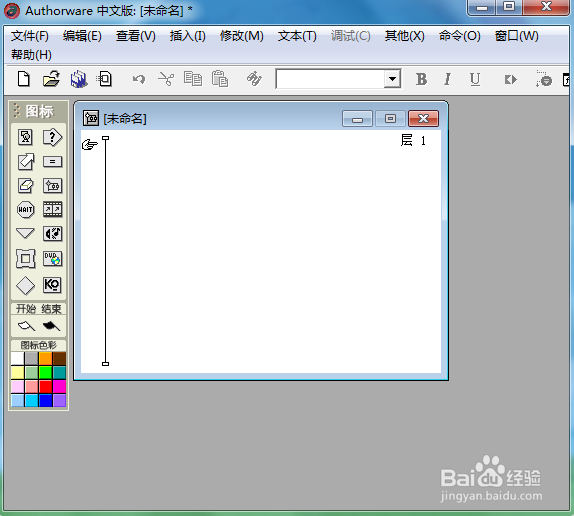
1、打开Authorware 7.0,进入其主界面;
在AW中给图片添加淡入淡出变色特效的方法

2、选中显示图标,将它拉到流程线上;

在AW中给图片添加淡入淡出变色特效的方法

3、双击显示图标,打开演示窗口;

在AW中给图片添加淡入淡出变色特效的方法

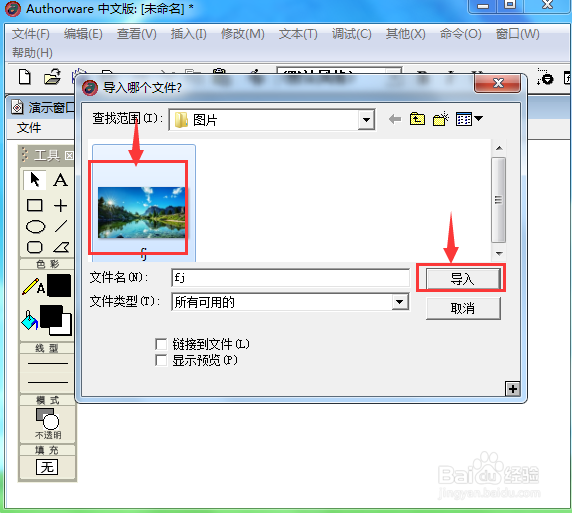
4、用鼠标单击导入按钮;

在AW中给图片添加淡入淡出变色特效的方法

5、选中要导入的图片,按导入;

在AW中给图片添加淡入淡出变色特效的方法

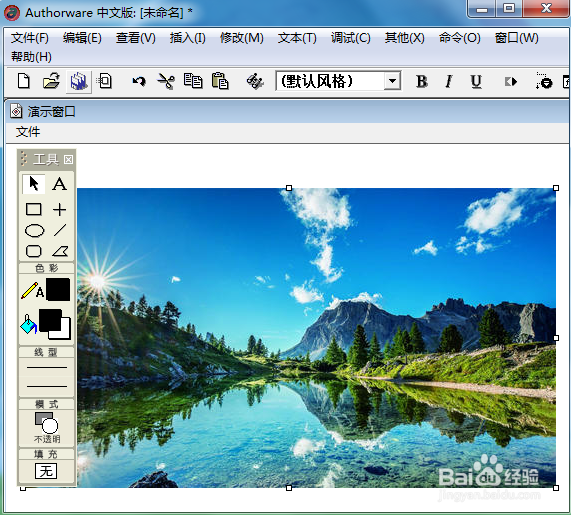
6、将图片添加到AW中;

在AW中给图片添加淡入淡出变色特效的方法

7、按ctrl+T,打开特效方式,选择需要的淡入淡出,变色,按确定;

在AW中给图片添加淡入淡出变色特效的方法

8、我们就在AW中给图片添加上了淡入淡出变色特效。

在AW中给图片添加淡入淡出变色特效的方法

1、打开Authorware 7.0,选中显示图标,将它拉到流程线上;

2、双击显示图标,打开演示窗口;

3、导入准备好的图片;

4、按ctrl+T,打开特效方式,选择淡入淡出变色特效,按确定。

  • 怎样画简笔画冬季里拿枪的士兵?
  • 小鸡崽简笔画怎么画?怎么画小鸡崽儿?
  • 吃鸡游戏中肾上腺素的简单画法
  • 吃鸡游戏中空投箱的简笔画法
  • 吃鸡汽车怎么画?
  • 热门搜索
    店铺转让广告怎么写 ps字体怎么安装 vivo报价大全 手相图解大全女 汽车故障码大全 全友家具怎么样 眼睛红血丝怎么办 生日英文怎么写 红米怎么样 瑜伽图片大全