1、打开软件,先绘制一个坐标系,如图所示

2、现在用线条工具绘制一条斜线如图

3、使用选择工具调整直线为曲线,如图
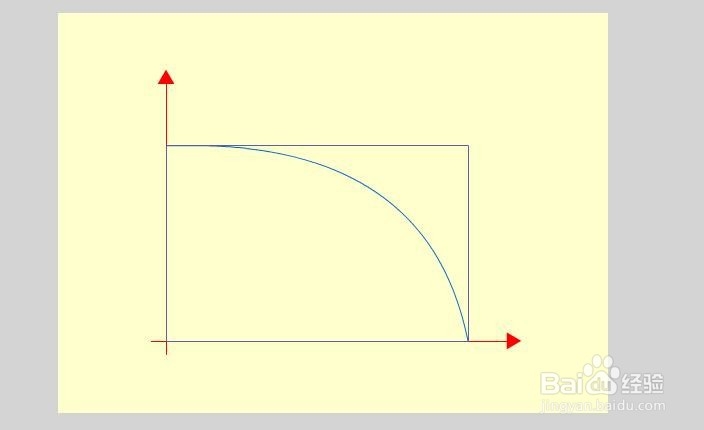
4、调整线型为虚线

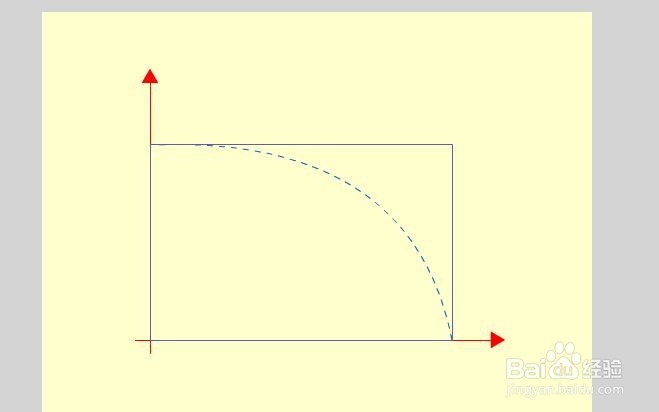
5、新建一个图层,绘制一个圆形,用作被抛的物品

6、将圆形转换为图形元件
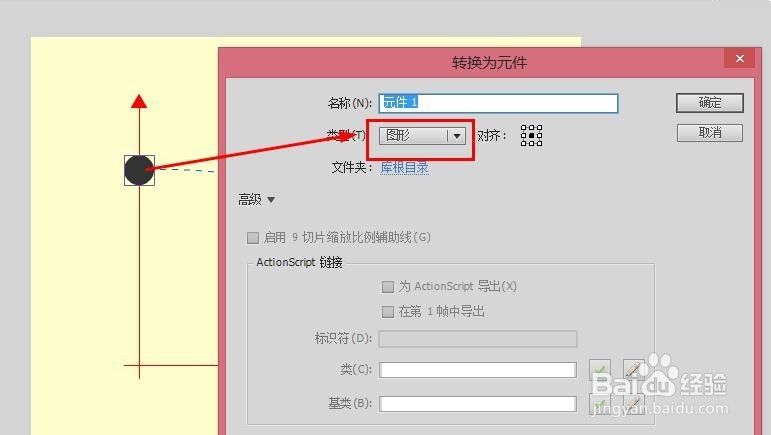
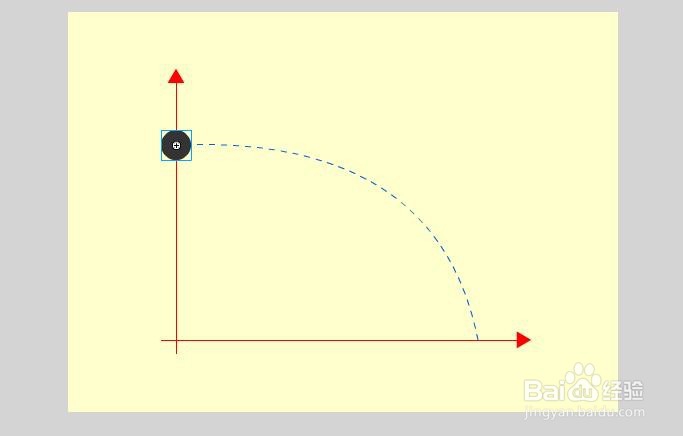
7、选择元件图层,右键选择添加传统运行引导层
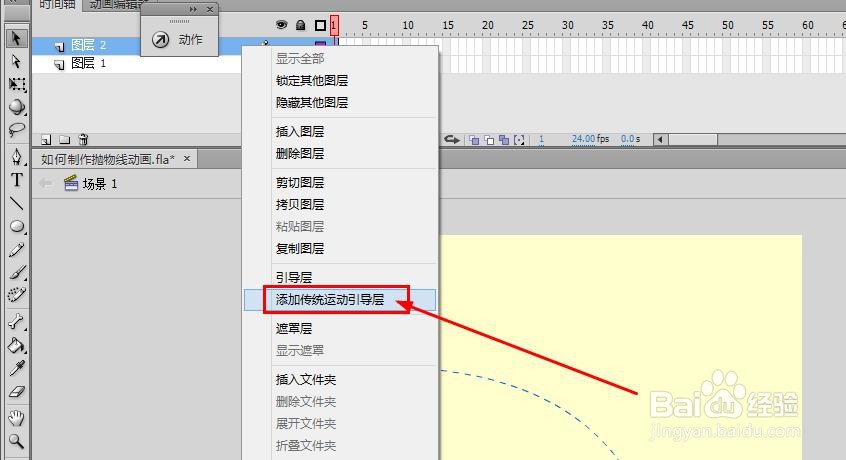

8、将虚线复制后原位粘贴到引导层内,延长时间轴到40帧

9、在元件图层的最后一帧插入关键帧

10、在后面的关键帧移动元件到抛物线尾端

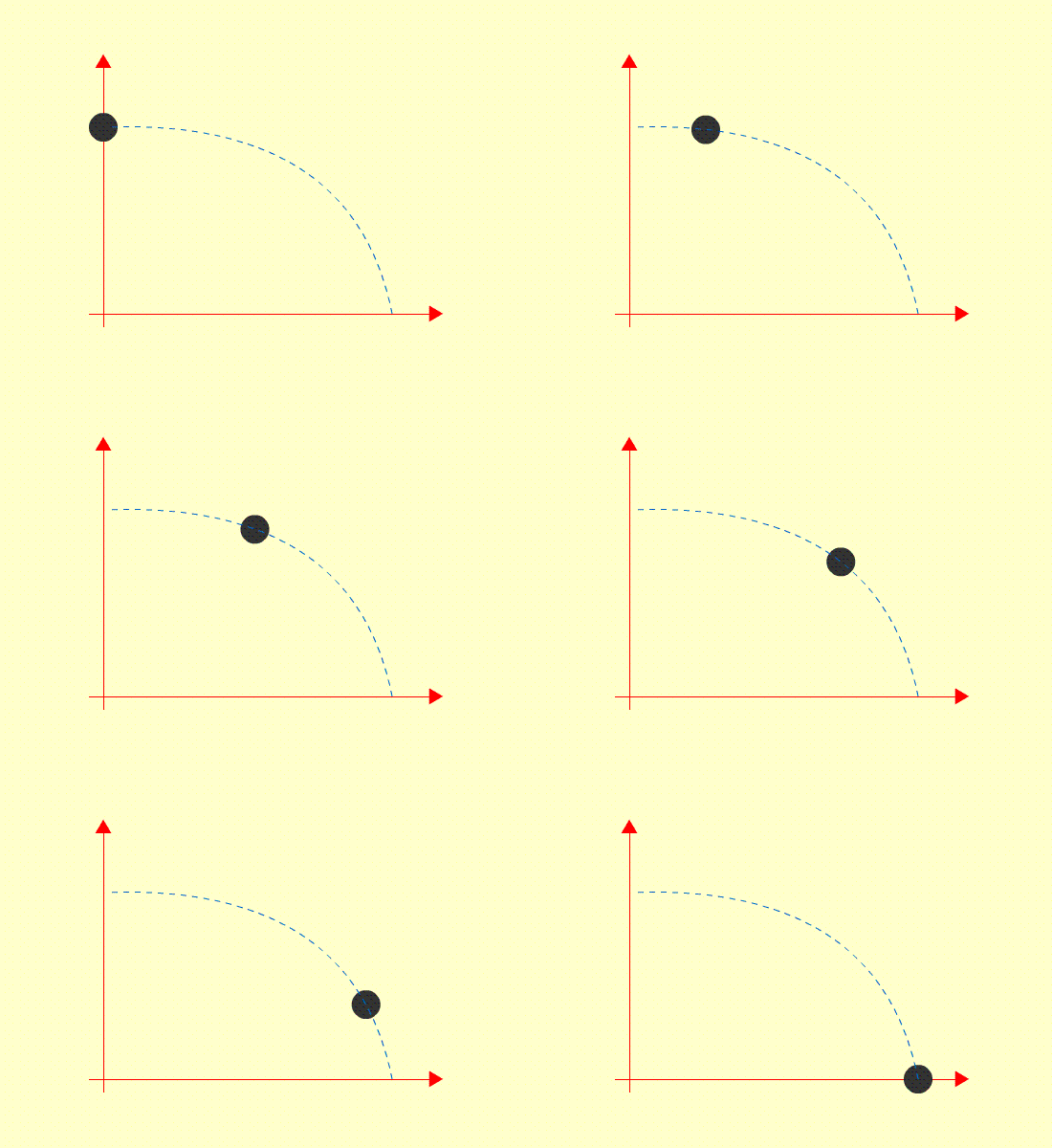
11、创建传统补间动画,如图


12、这样就得到了抛物线的动画效果了
时间:2026-04-22 02:14:56
1、打开软件,先绘制一个坐标系,如图所示
2、现在用线条工具绘制一条斜线如图
3、使用选择工具调整直线为曲线,如图
4、调整线型为虚线
5、新建一个图层,绘制一个圆形,用作被抛的物品
6、将圆形转换为图形元件
7、选择元件图层,右键选择添加传统运行引导层
8、将虚线复制后原位粘贴到引导层内,延长时间轴到40帧
9、在元件图层的最后一帧插入关键帧
10、在后面的关键帧移动元件到抛物线尾端
11、创建传统补间动画,如图
12、这样就得到了抛物线的动画效果了
