1、打开Android Studio。

2、打开左上角“文件”-“设置施涛”。

3、点击“外观&行为”-“菜单和工具栏”。

4、逐级打开具体的菜单。这里我们打开“主菜单”-“文件”-“文件打开操作”-“打开项目操作”。

5、点击蕉篇何上方“+”号,弹出的菜单里选择“添加操斤净作”。点击“-”是删除。

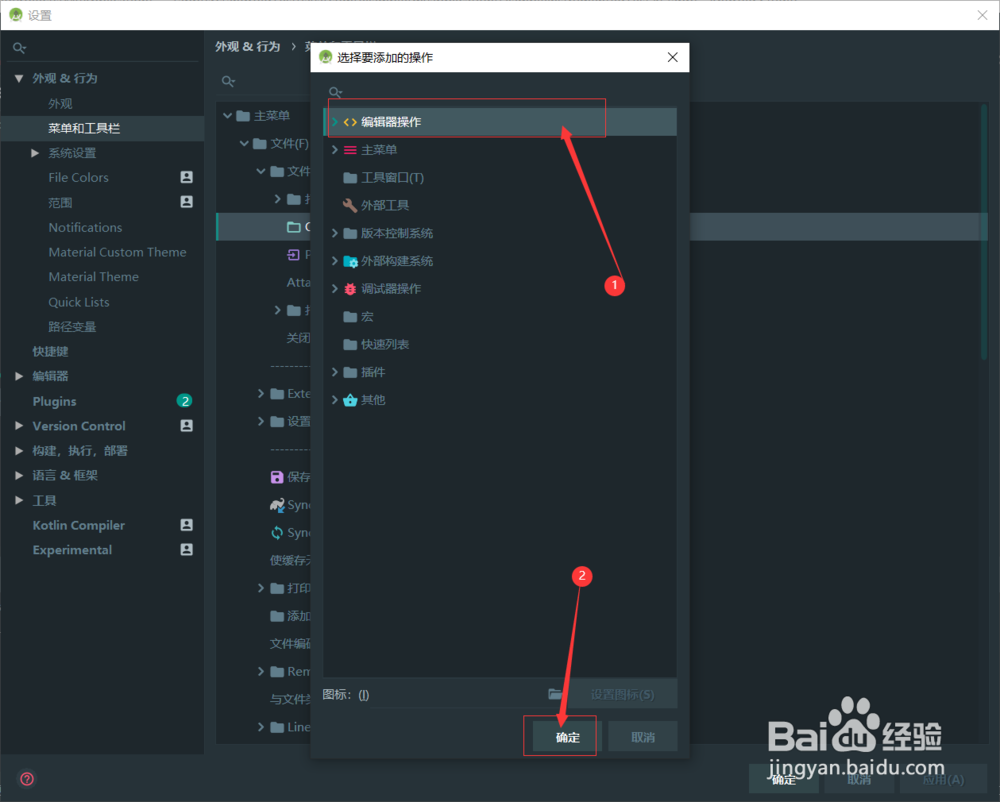
6、选择要添加的操作。这里选择“编辑器操作”,点击“确定”。
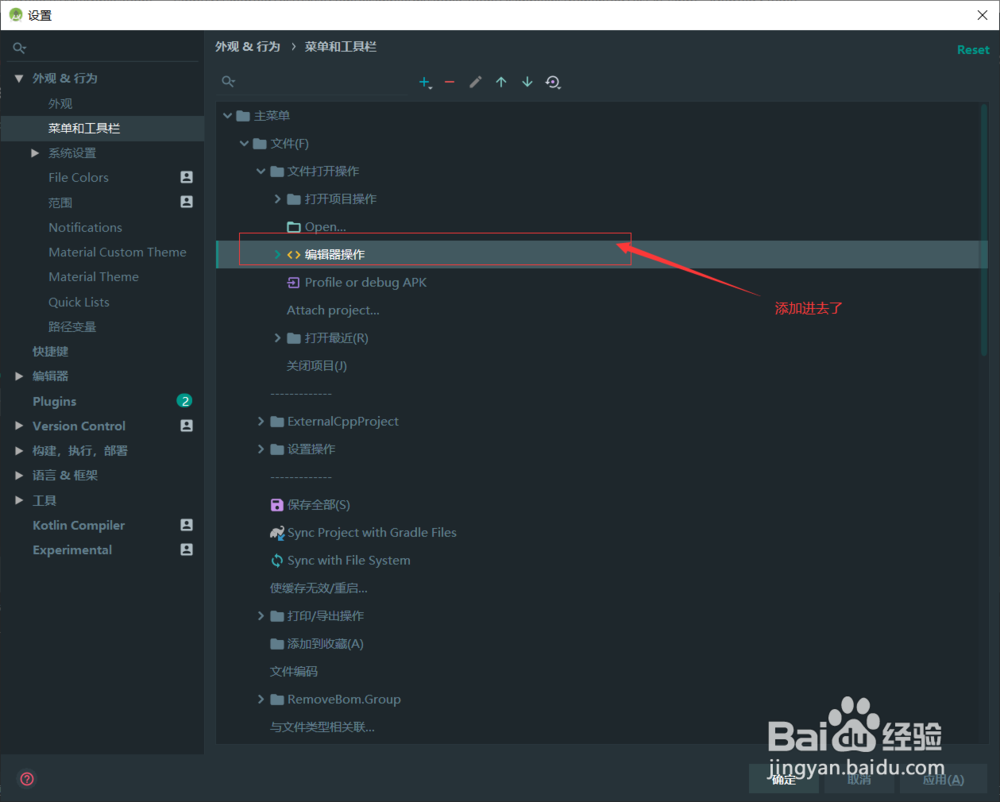
7、退回到菜单工具栏界面,可以看到“open”下面出现了一个“编辑器操作”的菜单。添加成功。
1、打开Android Studio。
打开左上角“文件”-“设置”。
点击“外观&行为”-“菜单和工具栏”。
逐级打开具体的菜单。
点击上方“+”号,弹出的菜单里选择“添加操作”。点击“-”是删除。
选择要添加的操作。这里选择“编辑器操作”,点击“确定”。
添加成功。
