小米手机怎么为照片添加马赛克

 时间:2026-02-12 20:31:59

1、打开小米手机进入后,选择相册的应用进入。

小米手机怎么为照片添加马赛克

2、进入后,找到需要编辑的照片,点击进入。

小米手机怎么为照片添加马赛克

3、打开照片后,选择下方的编辑选项。

小米手机怎么为照片添加马赛克

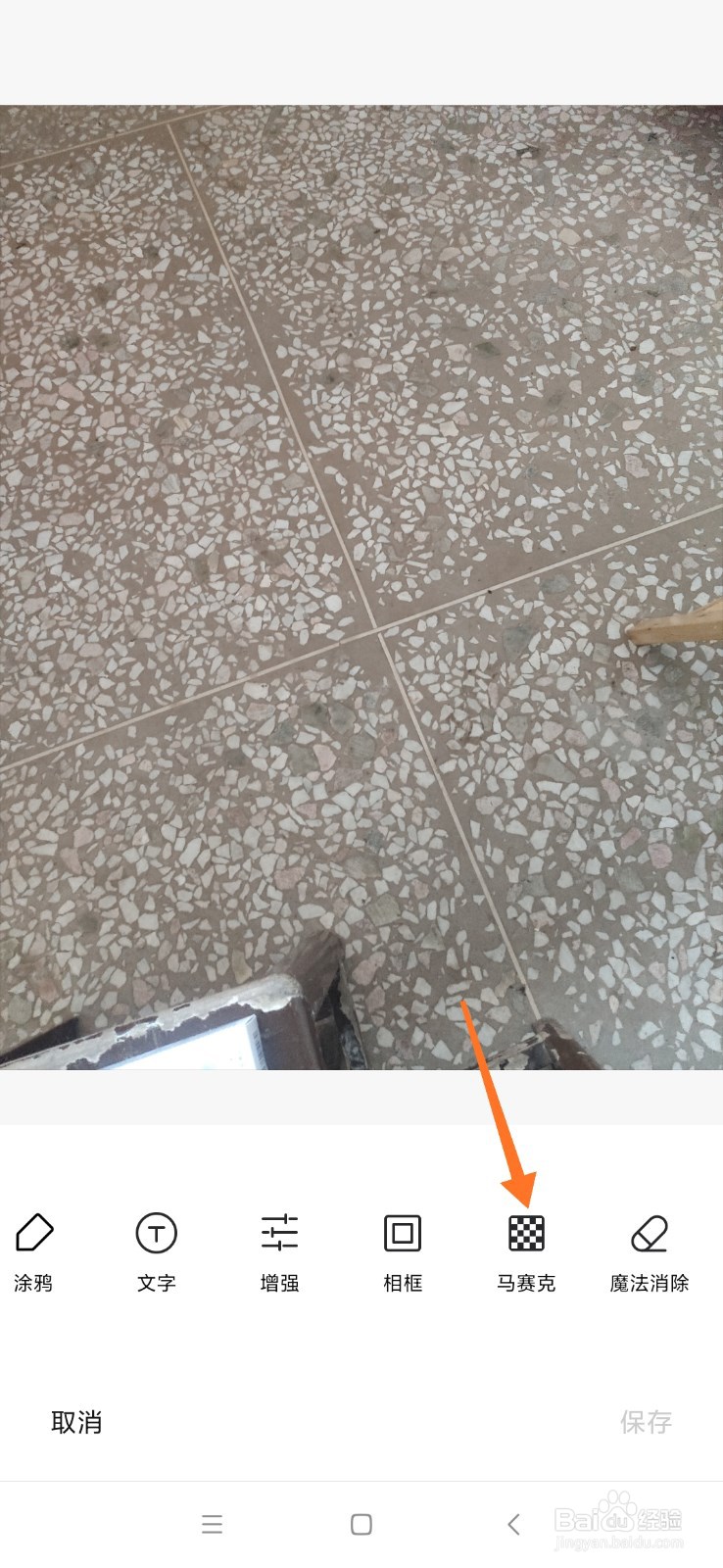
4、点击后,选择下方的马赛克的图标。

小米手机怎么为照片添加马赛克

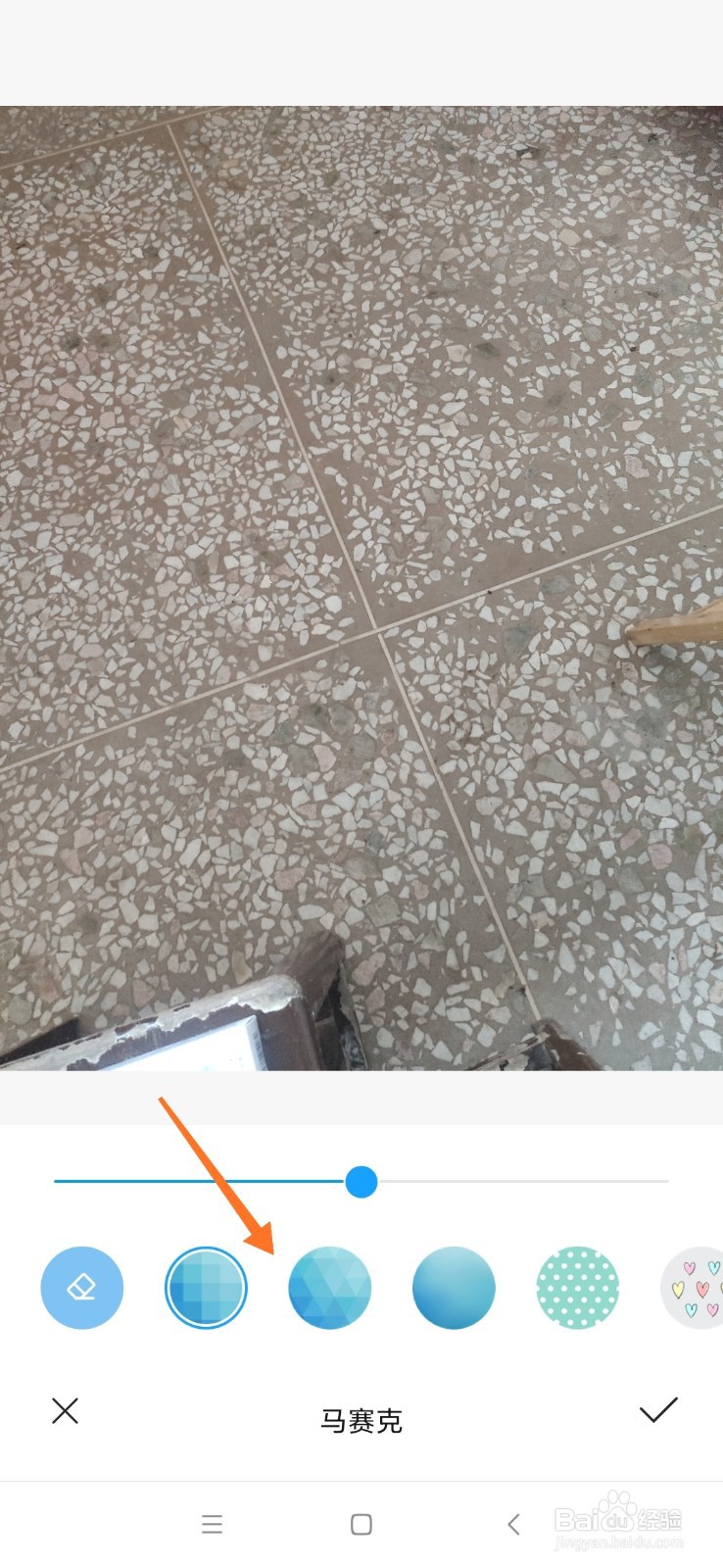
5、选中后,在上方选择需要的样式。

小米手机怎么为照片添加马赛克

6、之后,调整马赛克的粗细,在照片上进行涂抹添加。

小米手机怎么为照片添加马赛克

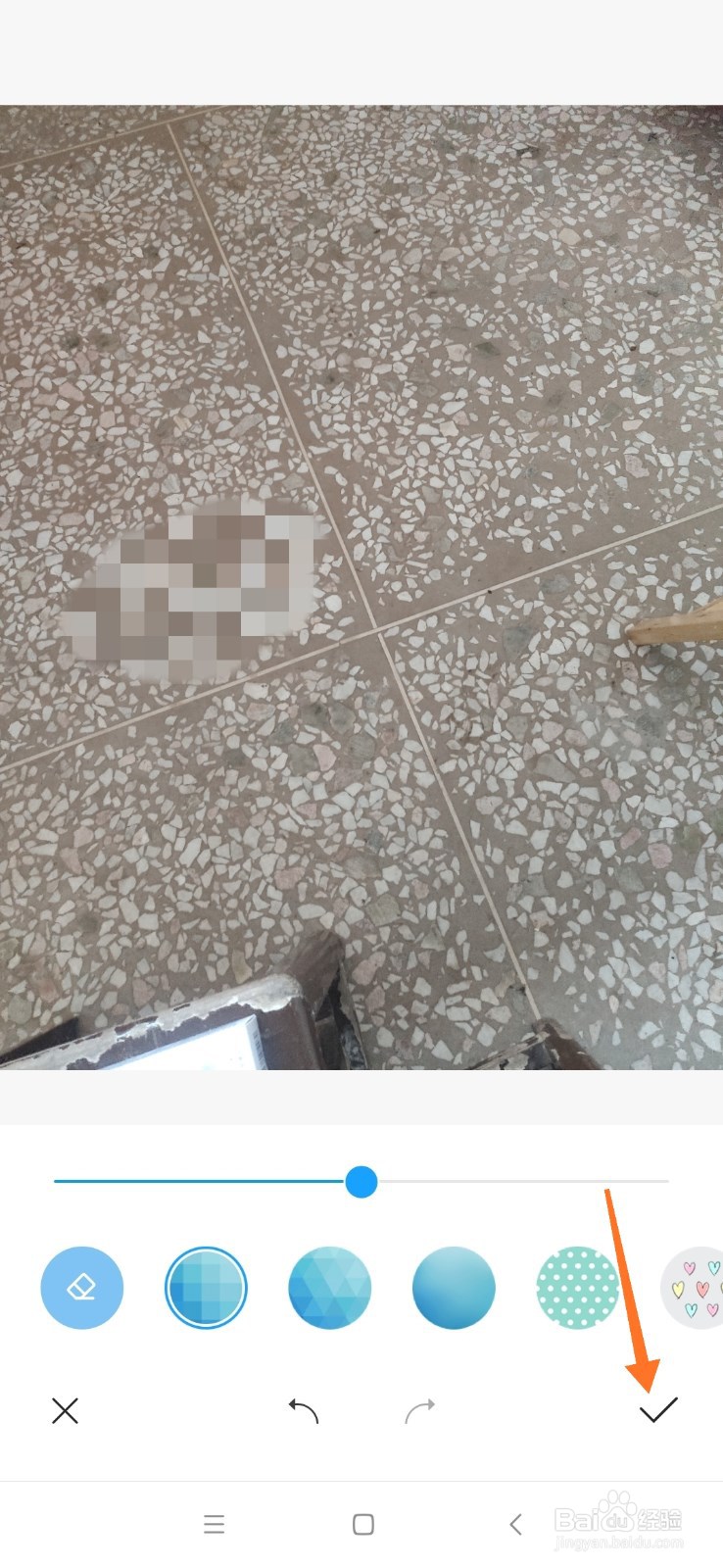
7、添加完毕后,点击右下方的确定图标。

小米手机怎么为照片添加马赛克

8、之后,点击保存即可。

小米手机怎么为照片添加马赛克

1、1.打开小米手机进入后,选择相册的应用进入。

2.进入后,找到需要编辑的照片,点击进入。

3.打开照片后,选择下方的编辑选项。

4.点击后,选择下方的马赛克的图标。

5.选中后,在上方选择需要的样式。

6.之后,调整马赛克的粗细,在照片上进行涂抹添加。

7.添加完毕后,点击右下方的确定图标。

8.之后,点击保存即可。

  • 小米手机怎么给照片打马赛克?
  • 小米手机怎么给图片添加马赛克
  • 小米手机怎么给图片打马赛克
  • 小米手机给图片加马赛克的方法
  • 怎样使用小米手机给照片打马赛克
  • 热门搜索
    吃什么可以降血糖 广州市旅游景点 文件删除不了怎么办 旅顺旅游 脸上长瘊子怎么去掉 福建省旅游景点 宜兴旅游攻略 厦门大学旅游攻略 哺乳期可以喝茶 冉闵怎么读