1、高低频是PS中一种修图的手法。
高频:保留图片的纹理和细节。
低频:保留图片的颜色信息和光影结构。
两者接合,就是PS中的高低频修图方法。

1、高低频对修图有比较严格的要求,它适用于人物的皮肤和衣服,以及部分动物的皮毛等,有质感的物体照片。
但对于纹理模糊的图片来说,高低频几乎不起作用。
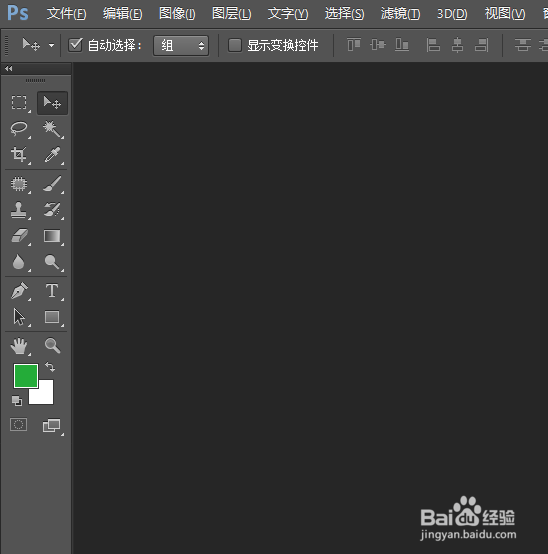
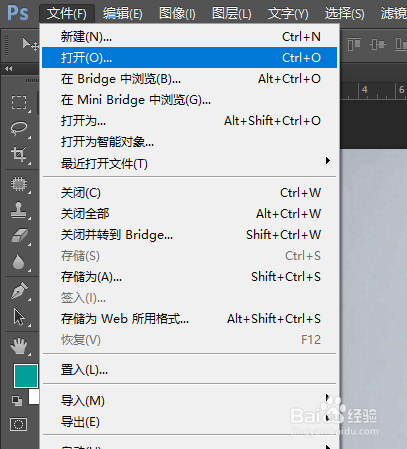
1、打开PS,点击【文件】-【打开】,快捷键为Ctrl+O,打开一张图片。
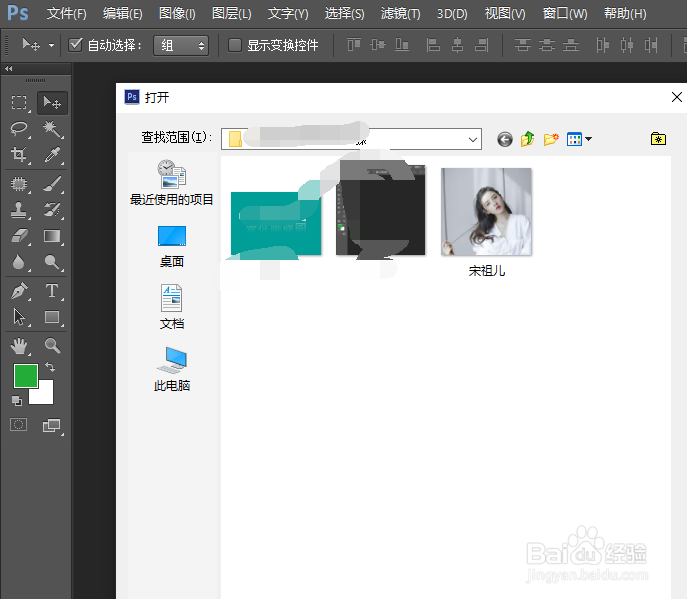
2、这里我选择的是百度上宋祖儿的图片。只要是人像图片,基本都能用高低频来修图。
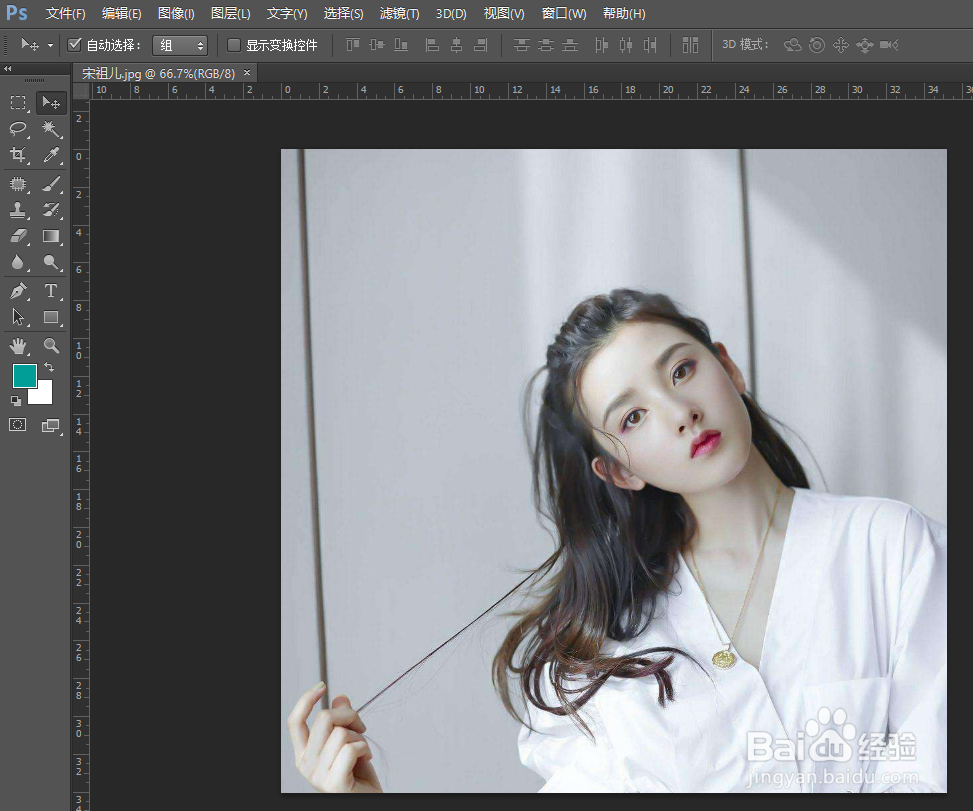
3、点击Ctrl+J,复制一层图片,命名为纹理。在这个图层上,使用污点修复工具、图章工具等,进行皱纹、斑点等处理。
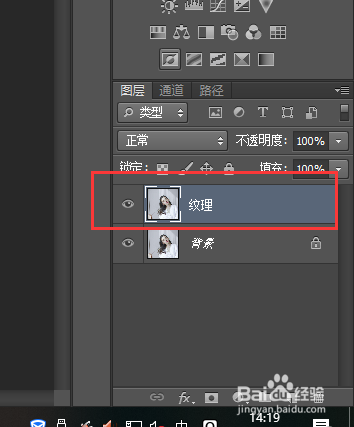
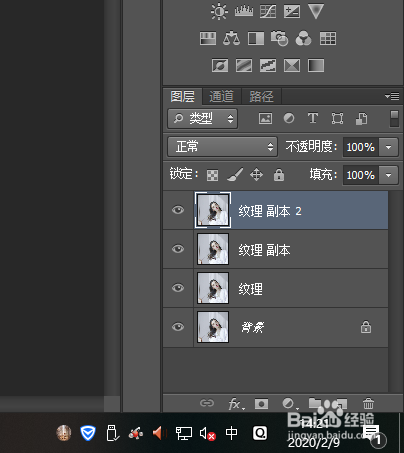
4、将修改好的纹理图层,复制两边,一个用来模糊,一个用来制作纹理。我们将【纹理 副本】图层,进行模糊。【纹理 副本2】另做他用。
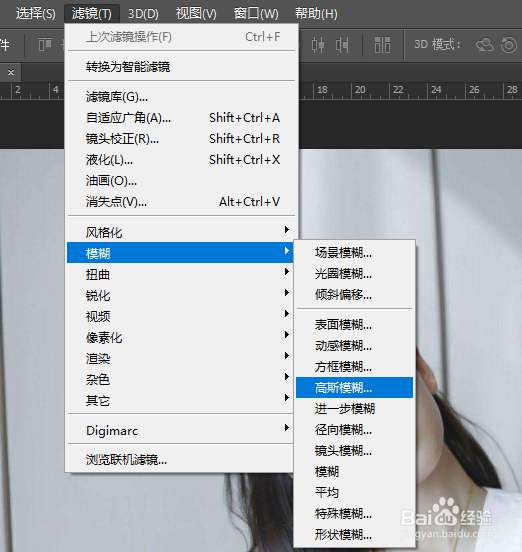
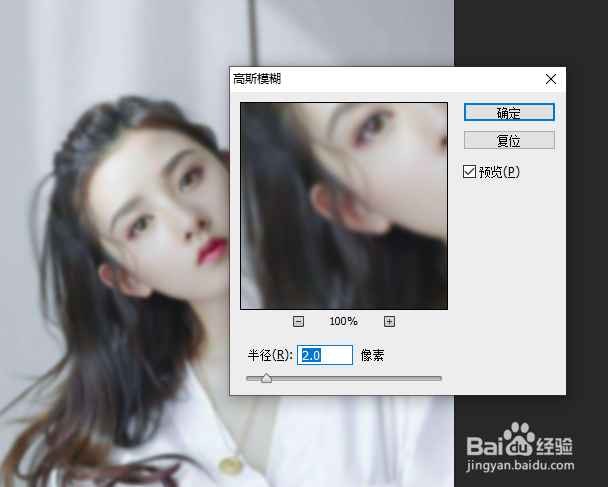
5、关闭【纹理 副本2】图层前的眼睛,选中【纹理 副本】,选择【滤镜】-【模糊】-【告诉模糊】,对图形进行模糊处理。参数为:2。
这里的参数以图的大小为准。我这里图片比较小,选择模糊为2就可以。
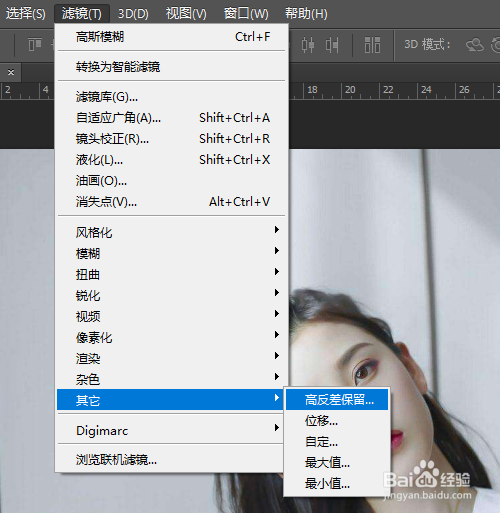
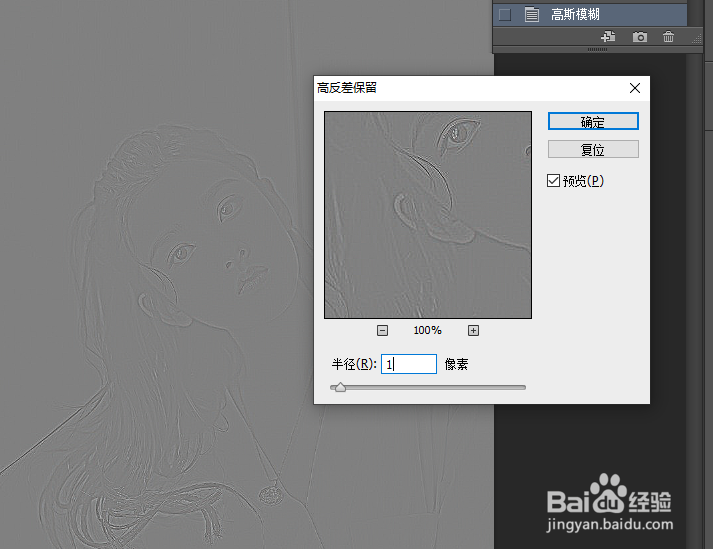
6、打开【图层 副本2】前的眼睛,让图层显示。然后选中【图层 副本2】,选择【滤镜】-【其他】-【高反差保留】。里面像素值参数为1。
这里的参数也要根据图片大小来设置。
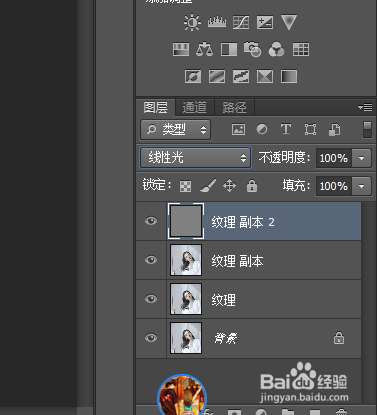
然后,将【图层 副本2】的混合模式,改为【线性光】。
7、下图是修改后对比。经过高低频处理之后,发丝等细节保留比较多。