【PS技巧】教你把照片制成水彩画效果

 时间:2026-02-15 08:07:47

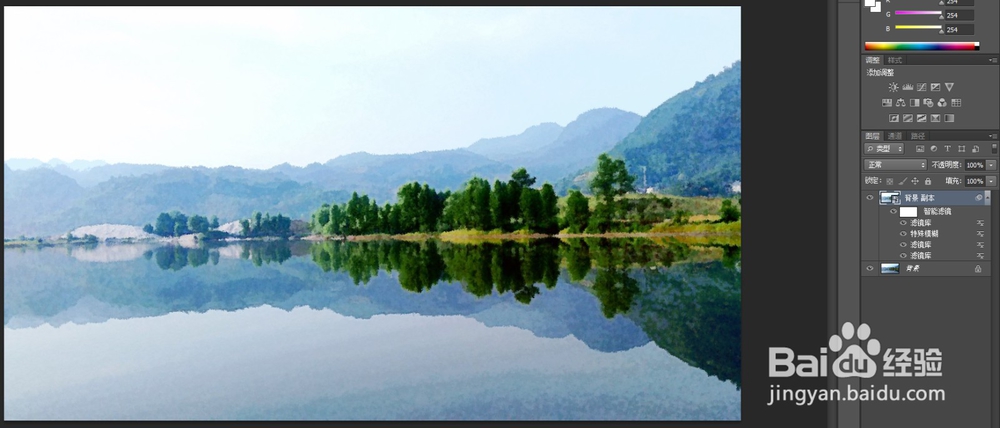
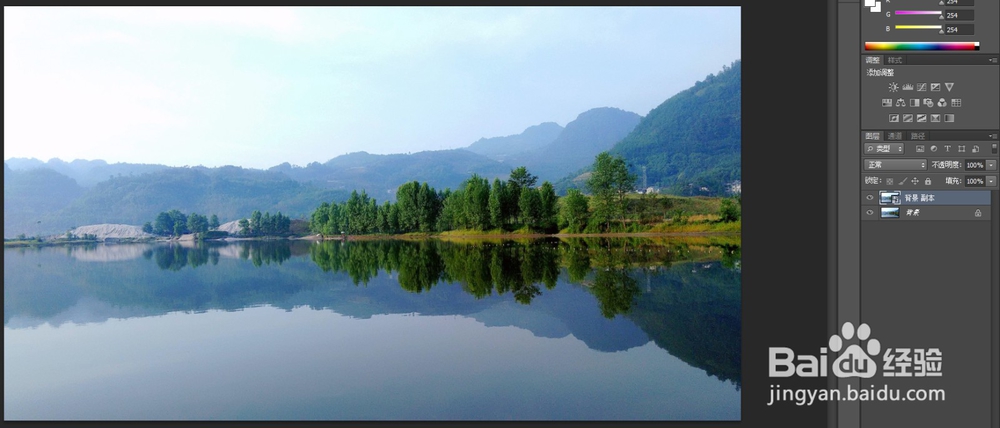
1、    在Adobe Photoshop中打开您选择的图像。我打开一幅我们本地的风景照片,复制图层(记得要有复制图层的习惯,这样万一后面的步骤哪里没对,或做废了,又可以回到背景图层重新操作)。右键复制的图层,然后选择转换为智能对象。
【PS技巧】教你把照片制成水彩画效果

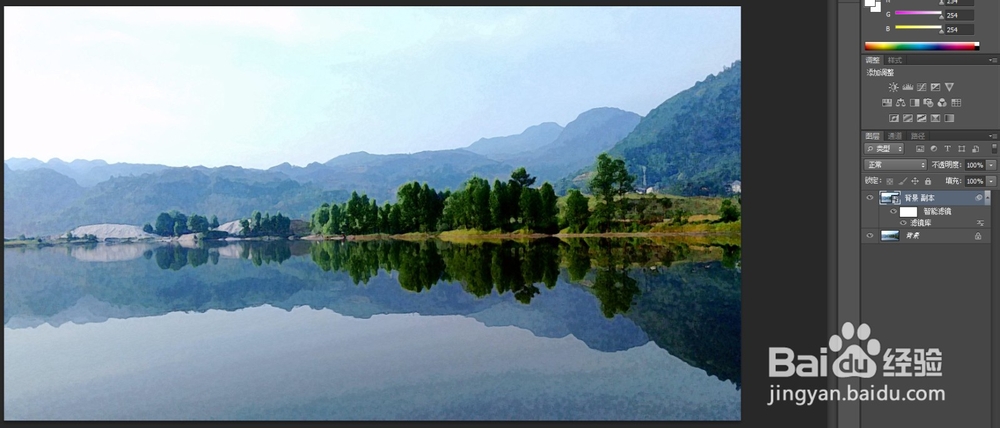
2、执行滤镜→滤镜库→艺术效果→干画笔,将设置更改为:画笔大小为10,画笔细节为10和纹理1,确定。
【PS技巧】教你把照片制成水彩画效果

【PS技巧】教你把照片制成水彩画效果

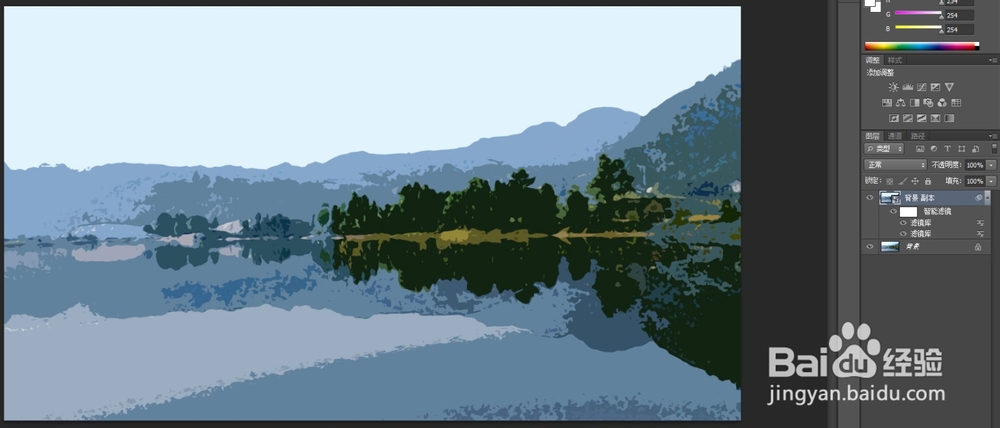
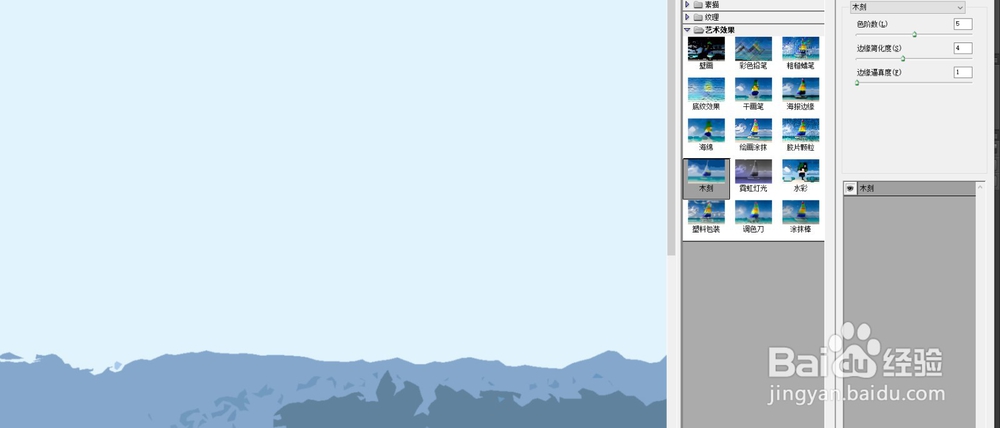
3、再次选择滤镜→滤镜效果→艺术效果→木刻,设置参数如下:色阶数为5,边缘简化度为4和边缘逼真度为1。
【PS技巧】教你把照片制成水彩画效果

【PS技巧】教你把照片制成水彩画效果

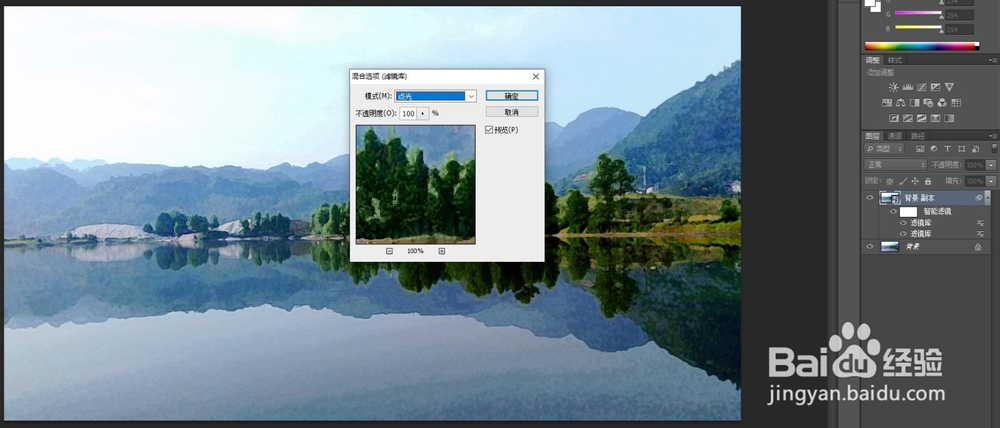
4、回到图层面板,将本图层的混合模式改为点光。

【PS技巧】教你把照片制成水彩画效果

5、(修改本图层混合模式的方法:双击该层即可。)

【PS技巧】教你把照片制成水彩画效果

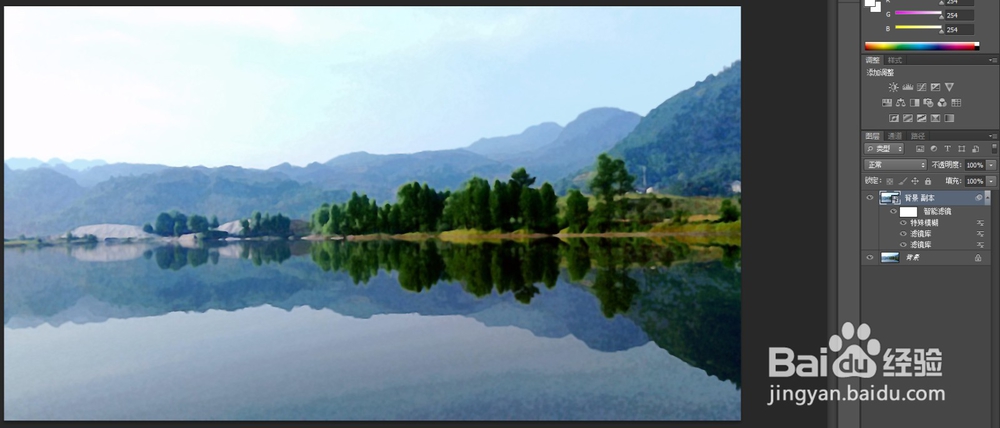
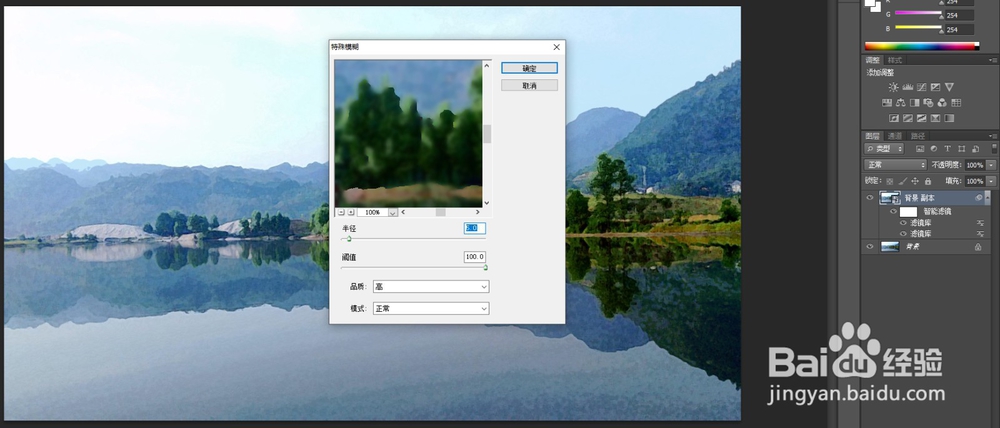
6、再次单击滤镜菜单,这一次选择去模糊>特殊模糊,设置参数:半径5,阈值100,并将“质量”更改为“高”。
【PS技巧】教你把照片制成水彩画效果

【PS技巧】教你把照片制成水彩画效果

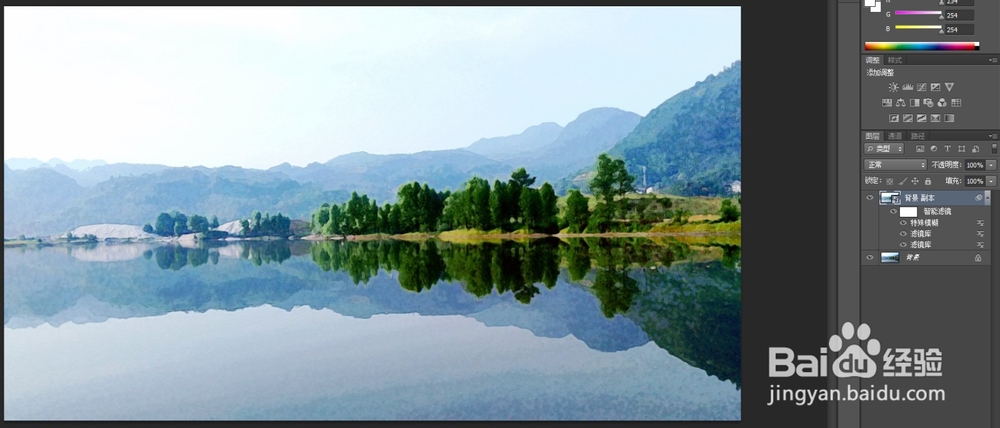
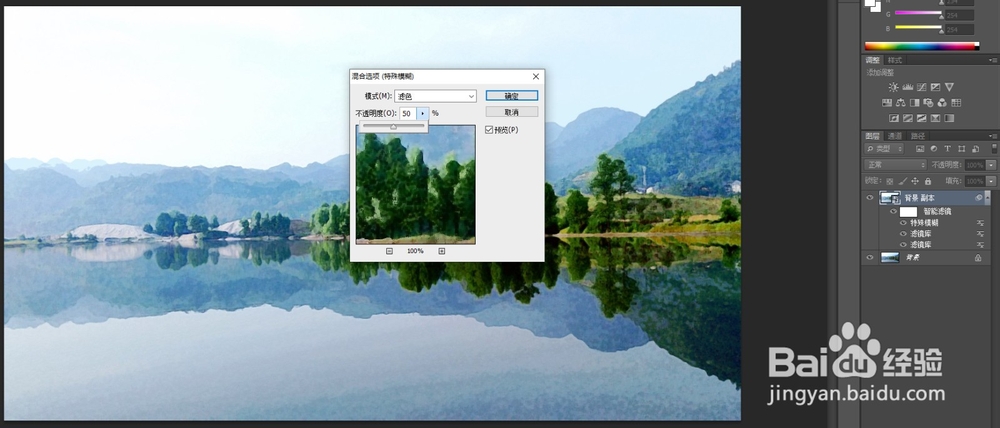
7、双击编辑滤镜混合选项,将特殊模糊效果的混合模式更改为滤色,并将不透明度降低到50%。
【PS技巧】教你把照片制成水彩画效果

【PS技巧】教你把照片制成水彩画效果

8、执行滤镜→滤镜库→画笔描边→喷溅,设置喷色半径为7,平滑度为4。

【PS技巧】教你把照片制成水彩画效果

【PS技巧】教你把照片制成水彩画效果

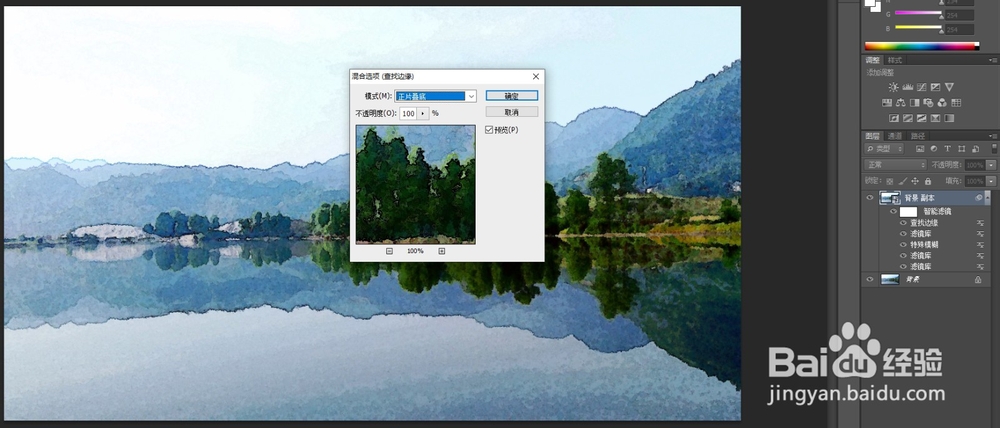
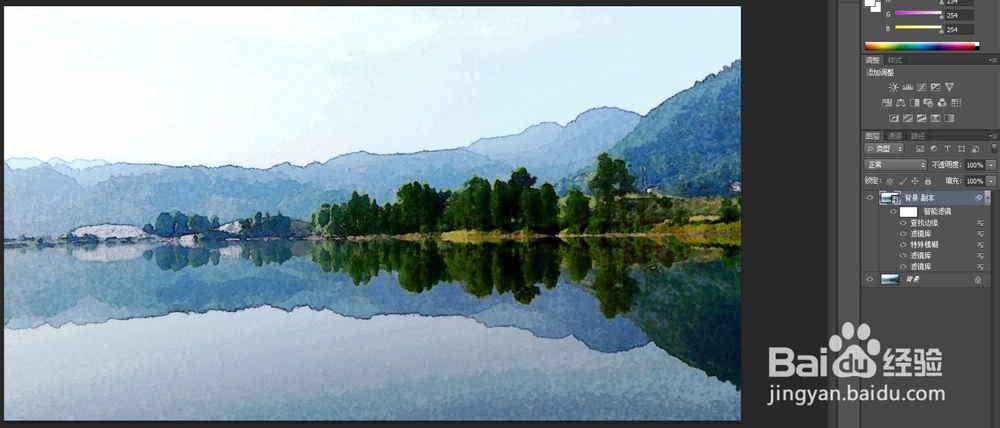
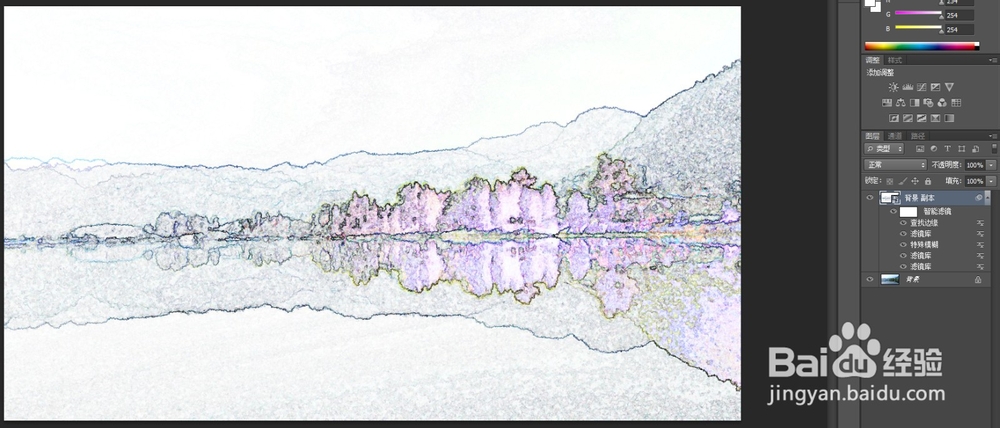
9、点击滤镜>风格化>查找边缘。编辑混合选项并将混合模式更改为“正片叠底”使背景通透,这将仅留下查找边缘效果的细节来表示铅笔草图。
【PS技巧】教你把照片制成水彩画效果

【PS技巧】教你把照片制成水彩画效果

【PS技巧】教你把照片制成水彩画效果

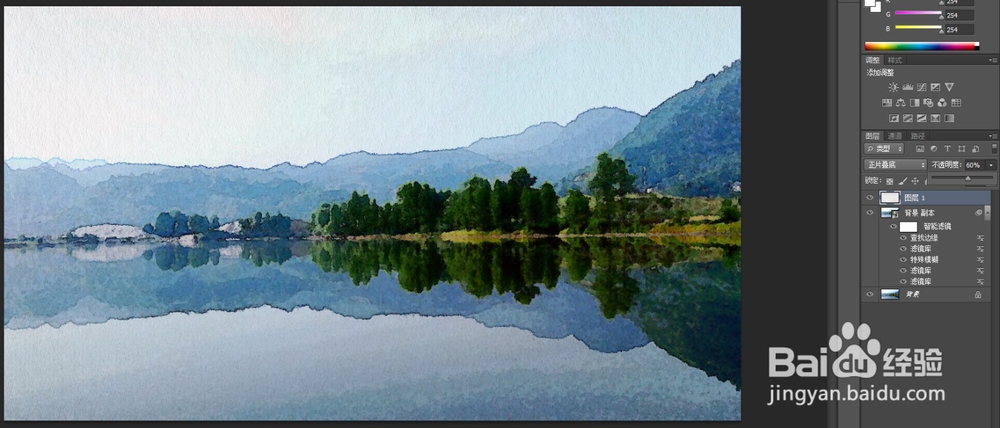
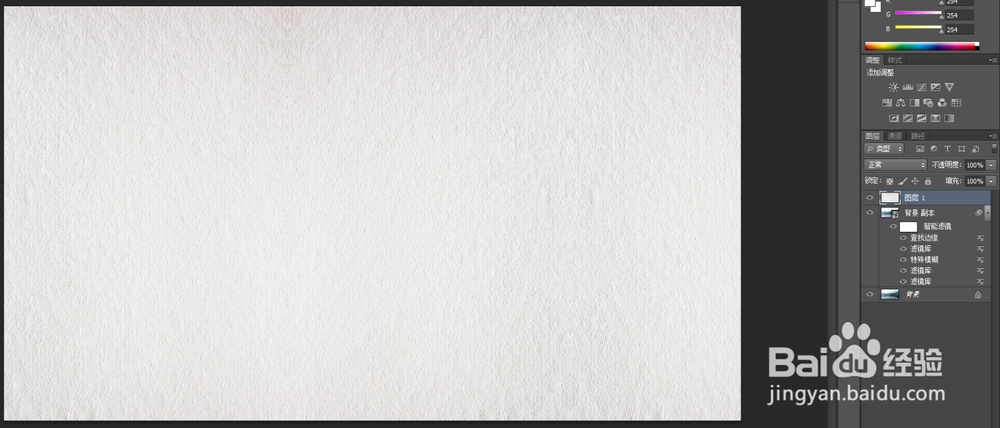
10、找到一个纸张纹理,将纹理复制并粘贴到PS中,并将其缩放到适合画布的大小。将混合模式更改为“正片叠底”,适当调整透明度。
【PS技巧】教你把照片制成水彩画效果

【PS技巧】教你把照片制成水彩画效果

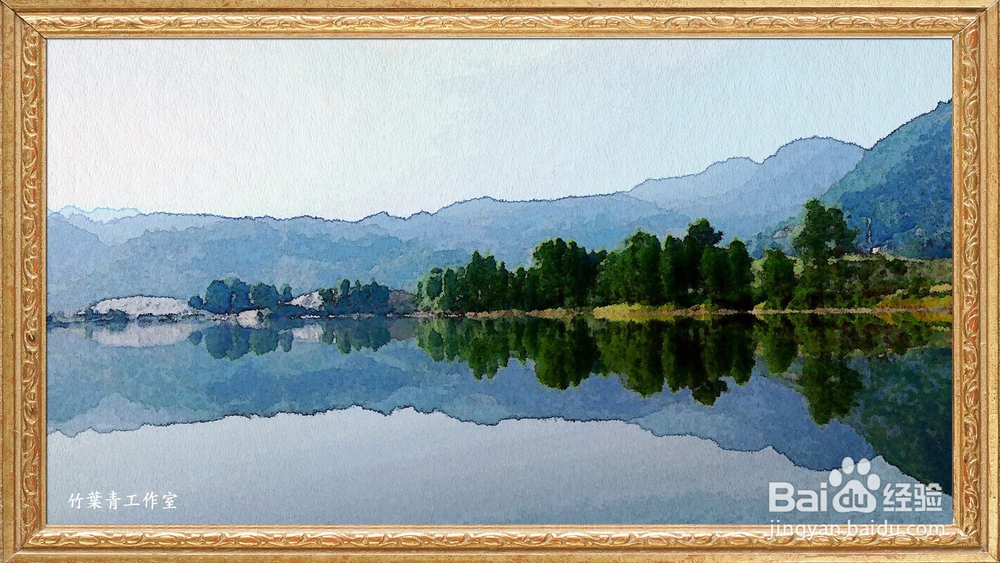
11、加入边框、签名,OK,一幅很有艺术味道的水彩画就完成了!是不是简单又实用?要是你觉得对你有帮助,请不要忘了为我点赞哈!
【PS技巧】教你把照片制成水彩画效果

  • Mars如何改变场景中的飞行速度
  • ps文件如何导入sketch
  • 三维logo动画教程
  • 如何用PS做动线图
  • 【CAD-103】3D-如何创建光源并调整参数?
  • 热门搜索
    烫伤用什么药 鹅蛋脸适合什么刘海 赖文峰现在是什么情况 结婚五年是什么婚 疝气是什么病图片 设区市是什么意思 身份证最后一位是x是什么意思 erp是什么意思 来月经同房会有什么后果 什么是陈述句