PPT-文字渐变填充

 时间:2026-02-12 06:34:19

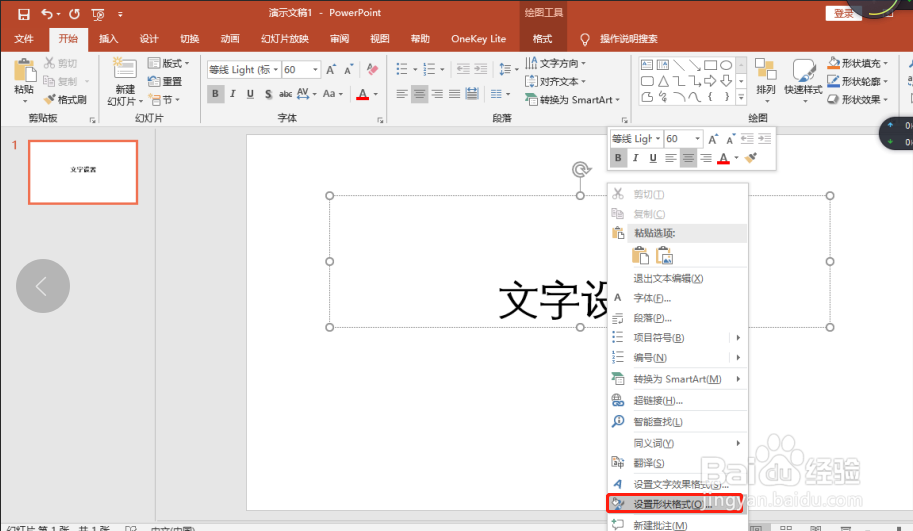
1、输入文字之后,选中文字,右击设置形状格式;
PPT-文字渐变填充

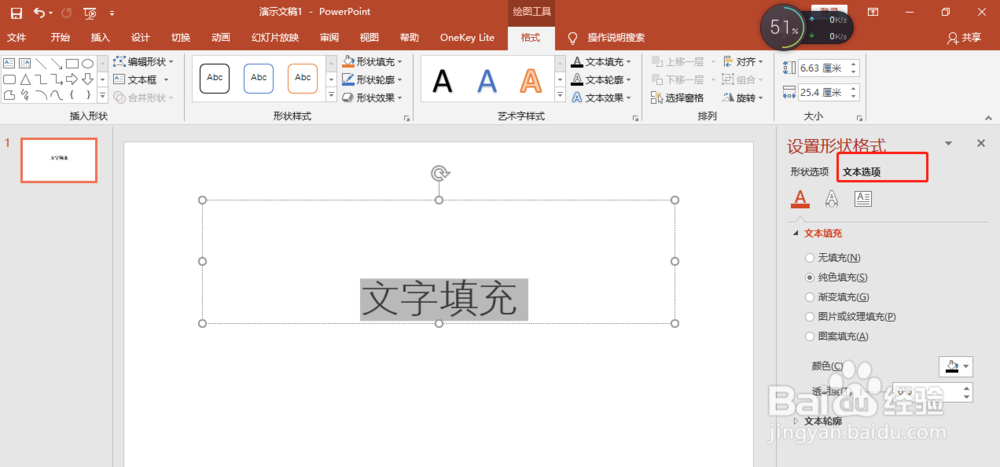
2、注意 一定要在形状格式中,选择文本选项;

PPT-文字渐变填充

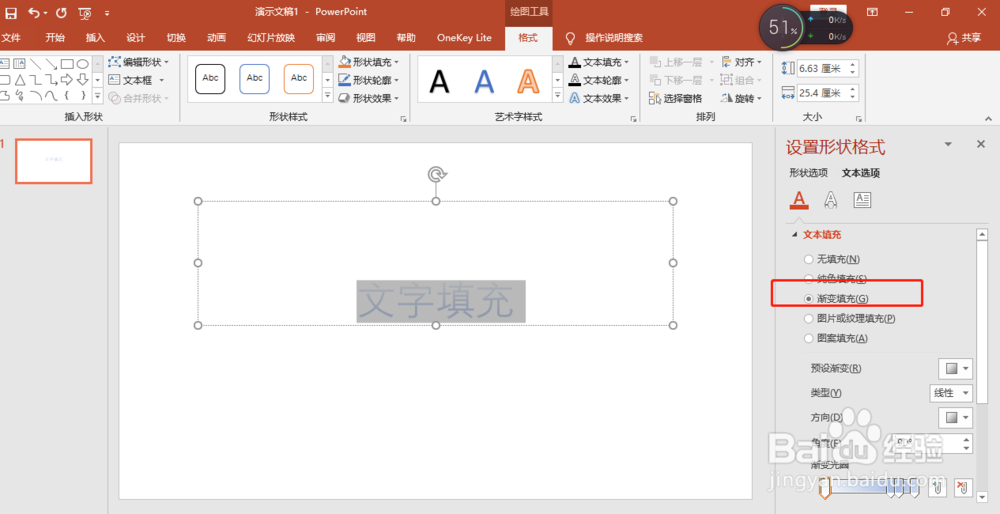
3、文本选项中选择渐变填充,就形成了默认渐变颜色的填充;

PPT-文字渐变填充

4、在文本选项光圈那,选中光圈,颜色下面选择喜欢的颜色进行调整;

PPT-文字渐变填充

5、渐变光圈右边,可以增加渐变光圈,和减少渐变光圈;

PPT-文字渐变填充

6、如果选择了形状格式,直接就进行渐变填充的话,则是对整个文本框填充,就会出现下图;

PPT-文字渐变填充

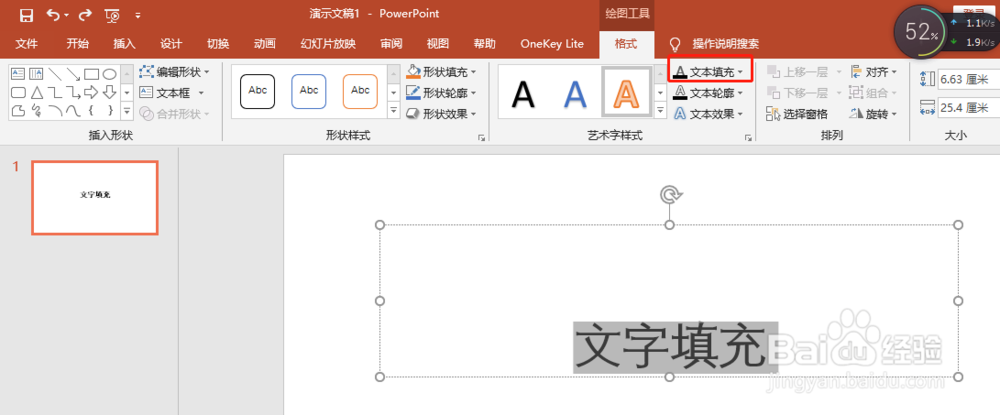
1、输入文字——格式;

PPT-文字渐变填充

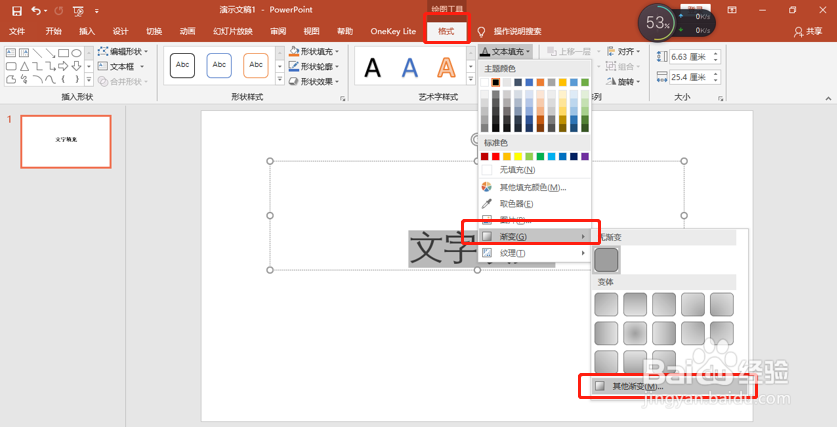
2、格式选择 文本填充——渐变——其他渐变;

PPT-文字渐变填充

3、直接进入了形状格式中的文本选项;

PPT-文字渐变填充

4、直接点击渐变填充就填充为默认的渐变颜色了,要修改渐变填充的颜色,和上面的步骤一样,直接操作就行了。
PPT-文字渐变填充

  • ppt2016如何批量导入图片 怎么一次导入多张图片
  • 办公技巧:如何利用PPT制作聚光灯动画
  • PPT怎么插入十字形
  • 怎样在ppt中创建带阴影的紫色发光正方体
  • 如何在ppt中创建SmartArt图形
  • 热门搜索
    逆回购怎么操作 蛤蜊干怎么做好吃 怎么找回qq号 公务员考试怎么报名 兰蔻粉水怎么样 怎么去除抬头纹 椁怎么读 牛肉丝怎么炒才嫩 显卡怎么装 面部痤疮怎么治