1、打开PPT办公软件,找到【工具】菜单,鼠标左键单击【工具】菜单。

2、点击【工具】菜单后,出现下一级工具菜单栏,找到【选项】菜单,鼠标左键单击【选项】菜单。

3、点击【选项】菜单后,会弹出【选项】菜单页面,在左侧选项功能列表中找到【编辑】选项,选中【编辑】,鼠标左键单击【编辑】菜单。页面变为编辑页面。
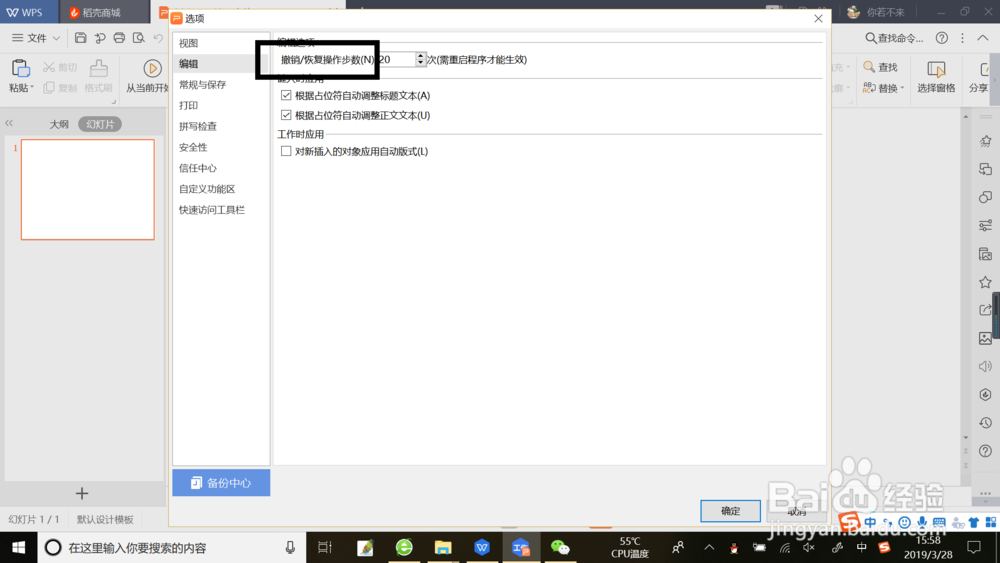
4、在编辑页面中找到撤销/恢复操作步数。
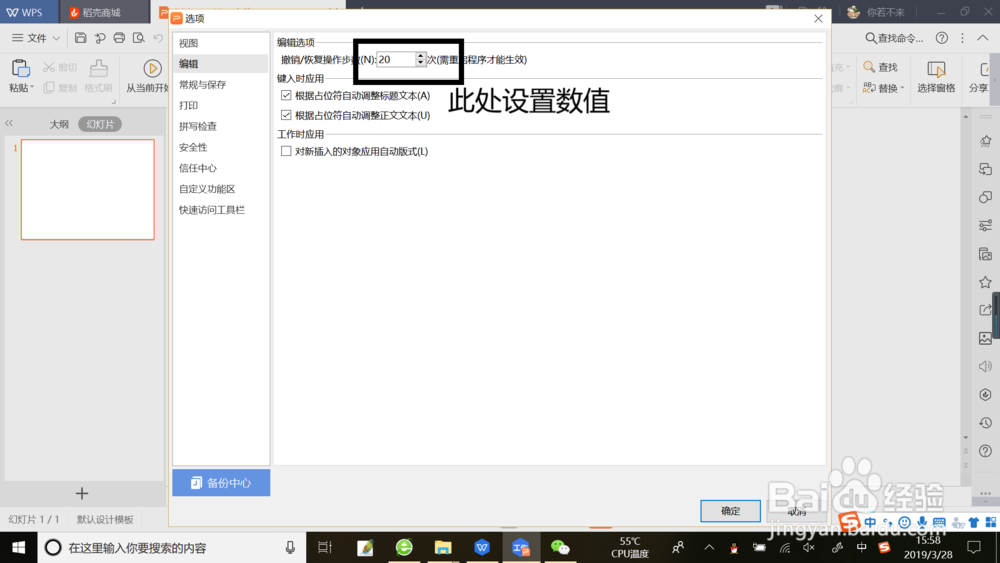
5、在撤销/恢复操作步数中设置数值,然后鼠标左键单击确定。关闭PPT软件,重启PPT软件后设置成功。

时间:2026-04-23 22:24:34
1、打开PPT办公软件,找到【工具】菜单,鼠标左键单击【工具】菜单。
2、点击【工具】菜单后,出现下一级工具菜单栏,找到【选项】菜单,鼠标左键单击【选项】菜单。
3、点击【选项】菜单后,会弹出【选项】菜单页面,在左侧选项功能列表中找到【编辑】选项,选中【编辑】,鼠标左键单击【编辑】菜单。页面变为编辑页面。
4、在编辑页面中找到撤销/恢复操作步数。
5、在撤销/恢复操作步数中设置数值,然后鼠标左键单击确定。关闭PPT软件,重启PPT软件后设置成功。
