1、第一种方法。
比如下面的画布,右键它下方的名称,如下图。

2、选择“复制画布”。

3、就可以复制一个相同的画布,名字改变。

4、第二种方法。
右键名字栏空白处,如下图。

5、选择“复制画布”。

6、就能把选中的画布复制到后面。如下图。

7、也就是说,如果我先选中一个画布,比如下面这个“666”。
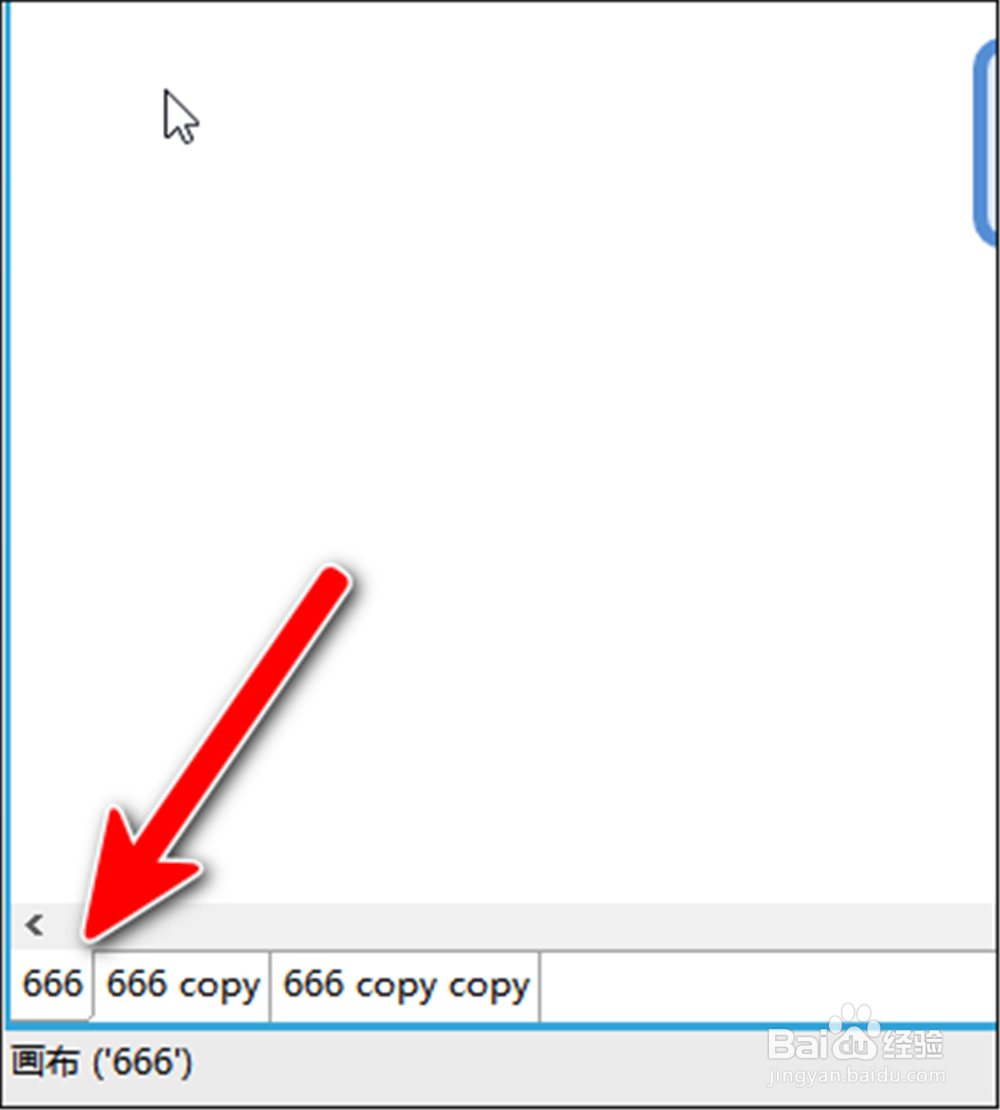
8、然后右键右侧空白处,选择“复制画布”。

9、就会复制一个选中的画布在后面,如下图。

时间:2026-04-22 20:24:36
1、第一种方法。
比如下面的画布,右键它下方的名称,如下图。
2、选择“复制画布”。
3、就可以复制一个相同的画布,名字改变。
4、第二种方法。
右键名字栏空白处,如下图。
5、选择“复制画布”。
6、就能把选中的画布复制到后面。如下图。
7、也就是说,如果我先选中一个画布,比如下面这个“666”。
8、然后右键右侧空白处,选择“复制画布”。
9、就会复制一个选中的画布在后面,如下图。
