AI效果画廊里的“基底凸显”效果如何制作?

 时间:2026-02-12 12:17:43

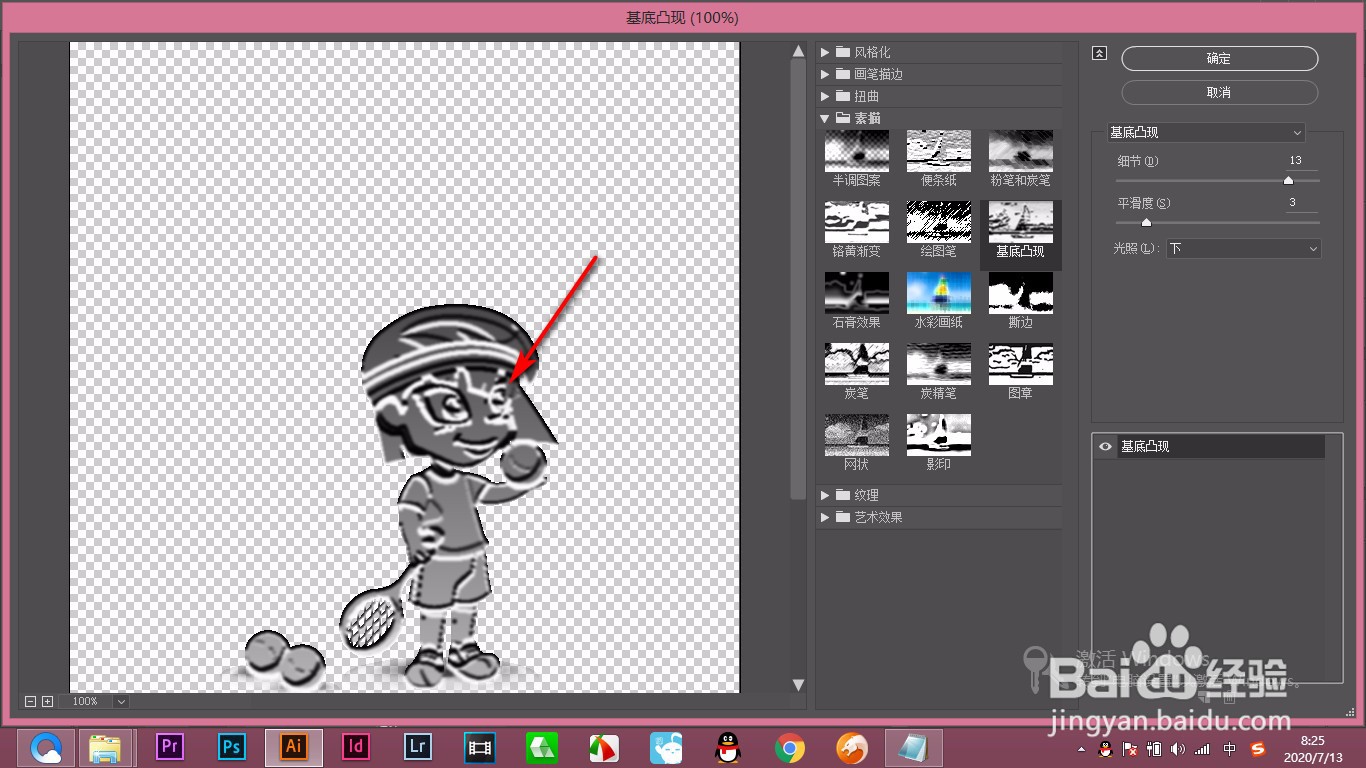
1、1.首先我们进入效果画廊,然后再素描的选项卡下,找到基底凸显的选项。

AI效果画廊里的“基底凸显”效果如何制作?

2、2.点击一下这个时候就变成了一种浮雕的效果。

AI效果画廊里的“基底凸显”效果如何制作?

3、3.在上方的参数中有个细节,数值越大,画面的保留程度越大,一般选择比较大的数据。

AI效果画廊里的“基底凸显”效果如何制作?

4、4.然后下方的平滑度,平滑度越大人物内部的模糊程度就越高。

AI效果画廊里的“基底凸显”效果如何制作?

5、5.最后下方可以设置光照的方向来改变光影的方向。

AI效果画廊里的“基底凸显”效果如何制作?

1、1.首先我们进入效果画廊,然后再素描的选项卡下,找到基底凸显的选项。

2.点击一下这个时候就变成了一种浮雕的效果。

3.在上方的参数中有个细节,数值越大,画面的保留程度越大,一般选择比较大的数据。

4.然后下方的平滑度,平滑度越大人物内部的模糊程度就越高。

5.最后下方可以设置光照的方向来改变光影的方向。

  • AI给图像添加艺术效果时如何载入其他的纹理?
  • 怎么在Ai中给图层分层?
  • AI中怎样设置菱形的画笔效果
  • AI如何给图形添加“玻璃”效果
  • AI如何添加任意渐变?
  • 热门搜索
    军训后如何快速美白 如何补交养老保险 如何选购手机 环球雅思怎么样 微信公众平台怎么申请 怎么盘星月菩提 鲜海参怎么发 如何让自己哭出来 女生生活照 spring是什么意思